 DroneScout
Drones naar CalTopo sturen
Laatst gecontroleerd: 2026-10-07 · Nodig: Platinum
DroneScout kan elke gedetecteerde drone doorsturen naar CalTopo, de kaarttool die veel zoek- en reddings-, brandweer- en incidentteams al gebruiken. Elke drone verschijnt op uw CalTopo-kaart als live positie, met zijn Remote ID-serienummer als naam, naast de trackers van uw eigen team. De telefoon met DroneScout werkt zo als dronesensor in het veld.
Wat u nodig hebt
- DroneScout met een Platinum-abonnement, op Android, iPhone of iPad
- Een CalTopo-teamaccount, met beheer- of manage-rechten om de key aan te maken. Elke gedetecteerde drone verschijnt dan automatisch op de kaarten van uw team.
- Een dataverbinding op de telefoon, op zijn minst af en toe (zie Geen bereik in het veld)
Stap 1 — Maak een connect key aan in CalTopo
Een teambeheerder of manager maakt de key aan (CalTopo is Engelstalig):
- Open de pagina Team Admin in CalTopo.
- Ga naar het tabblad Trackable Devices.
- Klik op Create New Access URL. CalTopo toont een URL met daarin de connect key.
U kunt de hele URL kopiëren of alleen de key — DroneScout accepteert beide. De instructies van CalTopo zelf: Team tracking (Engels).
Stap 2 — Voer de key in DroneScout in
- Tik in DroneScout op het ⋯-menu (drie horizontale puntjes) en open Voorkeuren.
- Open het tabblad Push-server (alleen zichtbaar met Platinum).
- Kies onder PUSH NAAR EXTERNE SERVER de optie CALTOPO in de keuzelijst.
- Tik op het potlood naast CONNECT KEY, plak de key of URL en tik op het vinkje om op te slaan.
- Zet Inschakelen aan.
Stap 3 — Test de verbinding
Tik op Test server. DroneScout stuurt één testpositie, TESTDEVICE, op de locatie van uw telefoon. Daarna in CalTopo:
- Open een kaart, zet onder Map Layers → Realtime Data de optie Shared Locations aan en kies uw team.
- Zoek TESTDEVICE op uw positie.
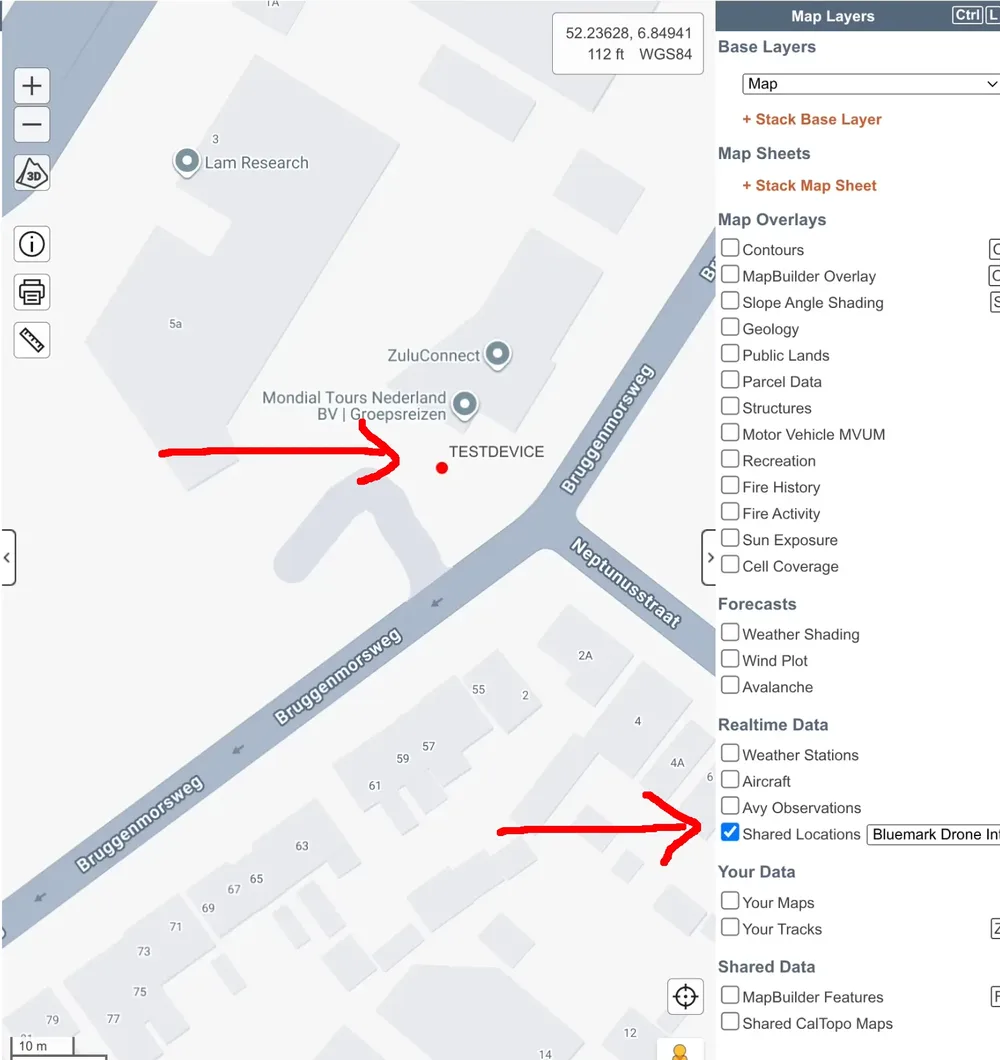
Kent de app uw locatie nog niet (locatietoestemming uit, of geen gps-fix), dan wordt het testpunt op een vaste plek in Californië gezet — het succesbericht vermeldt dat.
Kijk op de kaart, niet alleen naar het bericht. CalTopo accepteert posities voor elke key, ook een verkeerde, dus zolang de telefoon online is meldt de test succes. Alleen TESTDEVICE op de kaart bewijst dat de key klopt. Verschijnt het niet, kopieer de key dan opnieuw.
Wat er wordt verstuurd
Voor elke gedetecteerde drone die een positie meldt, stuurt DroneScout:
- het Remote ID-serienummer van de drone, als apparaatnaam in CalTopo
- de positie van de drone — breedte- en lengtegraad (niet die van de piloot, en niet die van uw telefoon)
Posities worden maximaal één keer per seconde per drone verstuurd, zolang de drone uitzendt en uw telefoon hem ontvangt. Drones die geen positie uitzenden, worden overgeslagen. Uw DroneScout Bridge wordt, als u er een gebruikt, niet als drone verstuurd.
DroneScout kan tegelijk naar CalTopo, uw eigen server en het Drone Radar-netwerk sturen; elke bestemming heeft eigen instellingen.
Geen bereik in het veld
Heeft de telefoon geen verbinding, dan gaan posities niet meteen verloren: DroneScout houdt ze in een wachtrij en verstuurt ze als de verbinding terug is. Posities ouder dan 24 uur vervallen. In CalTopo wordt het spoor van de drone dan achteraf aangevuld.
Laat het draaien
DroneScout verstuurt alleen wat het ontvangt, dus het moet blijven scannen. Legt u de telefoon weg, volg dan Op de achtergrond blijven scannen. Voor meer drones en een groter bereik — en om Bluetooth Long Range op een iPhone te ontvangen — gebruikt u een DroneScout Bridge.
Problemen oplossen
| Probleem | Wat te controleren |
|---|---|
| TESTDEVICE verschijnt niet | De key is volledig gekopieerd en bestaat nog in CalTopo (een verwijderde of verkeerde key geeft geen foutmelding); Shared Locations staat aan in CalTopo; u kijkt naar de kaart van het juiste team |
| Test werkt, maar er verschijnen geen drones | Inschakelen staat aan; de drones verschijnen in DroneScout zelf; de drone zendt een positie uit (waarom niet elke drone wordt gezien) |
| Drones worden niet bijgewerkt als de telefoon vergrendeld is | Scannen op de achtergrond — zie deze handleiding |