 DroneScout
Drohnen an CalTopo senden
Zuletzt geprüft: 2026-10-07 · Benötigt: Platinum
DroneScout kann jede erkannte Drohne an CalTopo weiterleiten, das Kartenwerkzeug, das viele Such- und Rettungs-, Feuerwehr- und Einsatzteams bereits nutzen. Jede Drohne erscheint auf Ihrer CalTopo-Karte als Live-Position, beschriftet mit ihrer Remote-ID-Seriennummer, neben den Trackern Ihres eigenen Teams. Das Telefon mit DroneScout wird so zum Drohnensensor im Gelände.
Was Sie brauchen
- DroneScout mit einem Platinum-Abo, auf Android, iPhone oder iPad
- Ein CalTopo-Teamkonto mit Admin- oder Manage-Rechten, um den Key zu erstellen. Jede erkannte Drohne erscheint dann automatisch auf den Karten Ihres Teams.
- Eine Datenverbindung auf dem Telefon, zumindest ab und zu (siehe Kein Netz im Gelände)
Schritt 1 — Einen Connect Key in CalTopo erstellen
Ein Team-Admin oder -Manager erstellt den Key (CalTopo ist englischsprachig):
- Öffnen Sie die Seite Team Admin in CalTopo.
- Gehen Sie zum Tab Trackable Devices.
- Klicken Sie auf Create New Access URL. CalTopo zeigt eine URL, die den Connect Key enthält.
Sie können die ganze URL oder nur den Key kopieren — DroneScout akzeptiert beides. Die Anleitung von CalTopo selbst: Team tracking (Englisch).
Schritt 2 — Den Key in DroneScout eingeben
- Tippen Sie in DroneScout auf das ⋯-Menü (drei waagerechte Punkte) und öffnen Sie Einstellungen.
- Öffnen Sie den Tab Push-Server (nur mit Platinum sichtbar).
- Wählen Sie unter AUF EXTERNEN SERVER PUSHEN in der Auswahlliste CALTOPO.
- Tippen Sie auf den Stift neben CONNECT KEY, fügen Sie den Key oder die URL ein und tippen Sie zum Speichern auf das Häkchen.
- Schalten Sie Einschalten ein.
Schritt 3 — Die Verbindung testen
Tippen Sie auf Testserver. DroneScout sendet eine Testposition namens TESTDEVICE am Standort Ihres Telefons. Dann in CalTopo:
- Öffnen Sie eine Karte, schalten Sie unter Map Layers → Realtime Data die Option Shared Locations ein und wählen Sie Ihr Team.
- Suchen Sie TESTDEVICE an Ihrer Position.
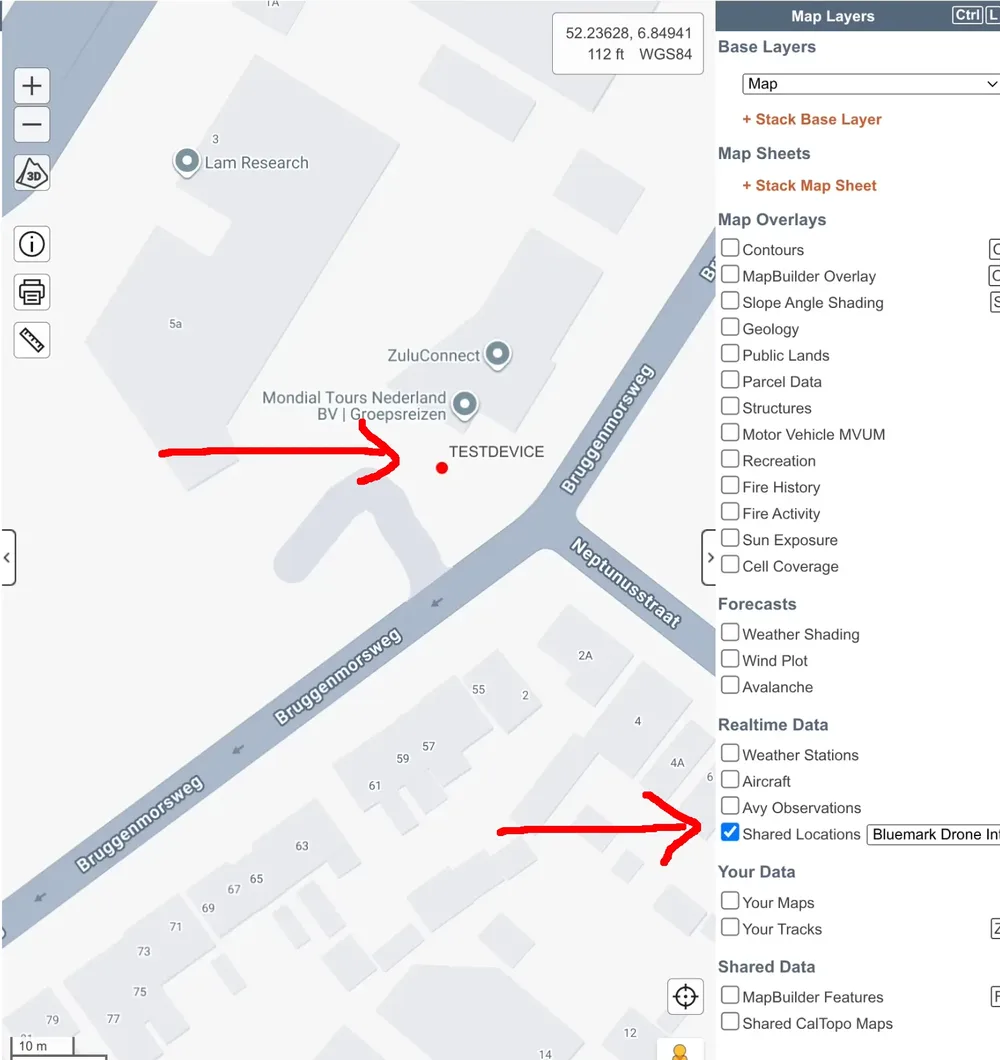
Kennt die App Ihren Standort noch nicht (Standortberechtigung aus oder kein GPS-Fix), wird der Testpunkt stattdessen an einen festen Ort in Kalifornien gesetzt — die Erfolgsmeldung weist darauf hin.
Prüfen Sie die Karte, nicht nur die Meldung. CalTopo akzeptiert Positionen für jeden Key, auch einen falschen; solange das Telefon online ist, meldet der Test also Erfolg. Nur TESTDEVICE auf der Karte beweist, dass der Key stimmt. Erscheint es nicht, kopieren Sie den Key erneut.
Was gesendet wird
Für jede erkannte Drohne, die eine Position meldet, sendet DroneScout:
- die Remote-ID-Seriennummer der Drohne als Gerätename in CalTopo
- die Position der Drohne — Breiten- und Längengrad (nicht die des Piloten und nicht die Ihres Telefons)
Positionen werden höchstens einmal pro Sekunde und Drohne gesendet, solange die Drohne sendet und Ihr Telefon sie empfängt. Drohnen ohne Positionsangabe werden übersprungen. Ihre DroneScout Bridge, falls Sie eine nutzen, wird nicht als Drohne gesendet.
DroneScout kann gleichzeitig an CalTopo, Ihren eigenen Server und das Drone-Radar-Netzwerk senden; jedes Ziel hat eigene Einstellungen.
Kein Netz im Gelände
Hat das Telefon keine Verbindung, gehen Positionen nicht sofort verloren: DroneScout hält sie in einer Warteschlange und sendet sie, sobald die Verbindung zurück ist. Positionen, die älter als 24 Stunden sind, werden verworfen. In CalTopo wird die Spur der Drohne dann nachträglich ergänzt.
In Betrieb halten
DroneScout sendet nur, was es empfängt, und muss deshalb weiter scannen. Wenn Sie das Telefon weglegen, folgen Sie Im Hintergrund weiter scannen. Für mehr Drohnen und größere Reichweite — und um Bluetooth Long Range auf einem iPhone zu empfangen — verwenden Sie eine DroneScout Bridge.
Fehlerbehebung
| Problem | Was zu prüfen ist |
|---|---|
| TESTDEVICE erscheint nicht | Der Key ist vollständig kopiert und existiert noch in CalTopo (ein gelöschter oder falscher Key erzeugt keinen Fehler); Shared Locations ist in CalTopo eingeschaltet; Sie sehen die Karte des richtigen Teams |
| Test funktioniert, aber keine Drohnen erscheinen | Einschalten ist an; die Drohnen erscheinen in DroneScout selbst; die Drohne sendet eine Position (warum nicht jede Drohne erkannt wird) |
| Drohnen werden bei gesperrtem Telefon nicht aktualisiert | Scannen im Hintergrund — siehe diese Anleitung |