 DroneScout
Wysyłanie dronów do CalTopo
Ostatnia weryfikacja: 2026-10-07 · Wymaga: Platinum
DroneScout może przesyłać każdego wykrytego drona do CalTopo, narzędzia mapowego, którego używa już wiele zespołów poszukiwawczo-ratowniczych, straży pożarnej i służb. Każdy dron pojawia się na twojej mapie CalTopo jako pozycja na żywo, podpisana numerem seryjnym Remote ID, obok lokalizatorów twojego zespołu. Telefon z DroneScout działa wtedy jak czujnik dronów w terenie.
Czego potrzebujesz
- DroneScout z subskrypcją Platinum, na Androidzie, iPhonie lub iPadzie
- Konta zespołowego CalTopo z uprawnieniami admin lub manage, aby utworzyć klucz. Każdy wykryty dron pojawi się wtedy automatycznie na mapach zespołu.
- Połączenia danych w telefonie, przynajmniej od czasu do czasu (zobacz Brak zasięgu w terenie)
Krok 1 — Utwórz connect key w CalTopo
Klucz tworzy administrator lub menedżer zespołu (CalTopo jest po angielsku):
- Otwórz stronę Team Admin w CalTopo.
- Przejdź do karty Trackable Devices.
- Kliknij Create New Access URL. CalTopo pokaże adres URL zawierający connect key.
Możesz skopiować cały adres lub sam klucz — DroneScout przyjmie oba. Instrukcja CalTopo: Team tracking (po angielsku).
Krok 2 — Wpisz klucz w DroneScout
- W DroneScout dotknij menu ⋯ (trzy poziome kropki) i otwórz Preferencje.
- Otwórz kartę Serwer push (widoczna tylko z Platinum).
- W sekcji WYŚLIJ NA ZEWNĘTRZNY SERWER wybierz z listy CALTOPO.
- Dotknij ołówka obok KLUCZ POŁĄCZENIA, wklej klucz lub adres i dotknij znacznika, by zapisać.
- Włącz Włącz.
Krok 3 — Przetestuj połączenie
Dotknij Serwer testowy. DroneScout wyśle jedną pozycję testową o nazwie TESTDEVICE w miejscu, gdzie jest twój telefon. Potem w CalTopo:
- Otwórz mapę, w Map Layers → Realtime Data włącz Shared Locations i wybierz swój zespół.
- Poszukaj TESTDEVICE w swojej pozycji.
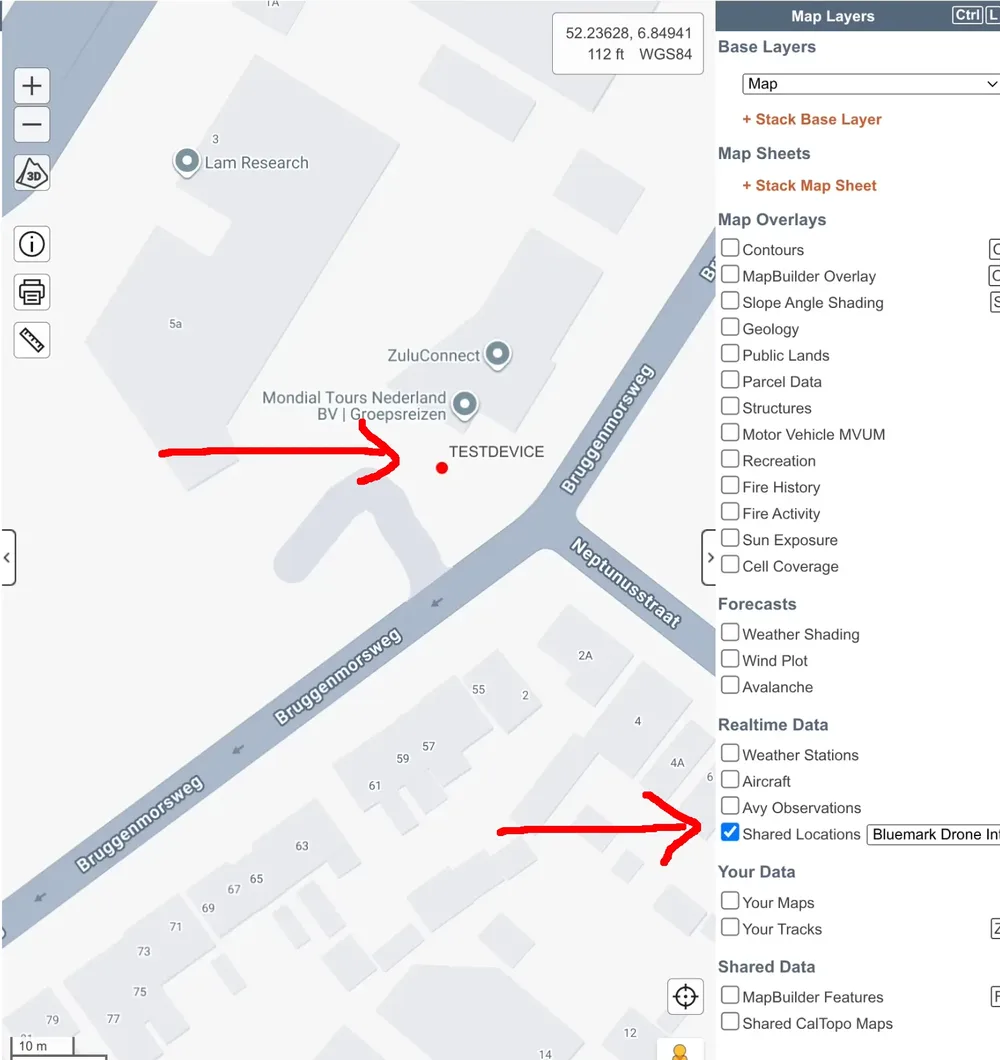
Jeśli aplikacja nie zna jeszcze twojej lokalizacji (wyłączone uprawnienie lokalizacji lub brak sygnału GPS), punkt testowy trafi w stałe miejsce w Kalifornii — komunikat o powodzeniu to zaznaczy.
Sprawdź mapę, nie tylko komunikat. CalTopo przyjmuje pozycje z dowolnym kluczem, nawet błędnym, więc dopóki telefon jest online, test zgłasza powodzenie. Tylko TESTDEVICE na mapie dowodzi, że klucz jest poprawny. Jeśli się nie pojawia, skopiuj klucz jeszcze raz.
Co jest wysyłane
Dla każdego wykrytego drona, który podaje pozycję, DroneScout wysyła:
- numer seryjny Remote ID drona jako nazwę urządzenia w CalTopo
- pozycję drona — szerokość i długość geograficzną (nie pilota i nie twojego telefonu)
Pozycje są wysyłane najwyżej raz na sekundę na drona, dopóki dron nadaje, a telefon go odbiera. Drony, które nie nadają pozycji, są pomijane. Twój DroneScout Bridge, jeśli go używasz, nie jest wysyłany jako dron.
DroneScout może wysyłać jednocześnie do CalTopo, na twój serwer i do sieci Drone Radar; każde miejsce docelowe ma własne ustawienia.
Brak zasięgu w terenie
Jeśli telefon nie ma połączenia, pozycje nie przepadają od razu: DroneScout trzyma je w kolejce i wysyła, gdy połączenie wróci. Pozycje starsze niż 24 godziny są odrzucane. W CalTopo ślad drona uzupełnia się wtedy później.
Utrzymaj działanie
DroneScout wysyła tylko to, co odbiera, więc musi dalej skanować. Jeśli odkładasz telefon, postępuj według Skanowanie w tle. Aby widzieć więcej dronów z większej odległości — i odbierać Bluetooth Long Range na iPhonie — użyj DroneScout Bridge.
Rozwiązywanie problemów
| Problem | Co sprawdzić |
|---|---|
| TESTDEVICE się nie pojawia | Klucz jest skopiowany w całości i nadal istnieje w CalTopo (usunięty lub błędny klucz nie daje błędu); Shared Locations jest włączone w CalTopo; patrzysz na mapę właściwego zespołu |
| Test działa, ale drony się nie pojawiają | Włącz jest włączone; drony widać w samym DroneScout; dron nadaje pozycję (dlaczego nie każdy dron jest wykrywany) |
| Drony nie aktualizują się przy zablokowanym telefonie | Skanowanie w tle — zobacz ten poradnik |