 DroneScout
Enviar drones a CalTopo
Última revisión: 2026-10-07 · Requiere: Platinum
DroneScout puede reenviar cada dron que detecta a CalTopo, la herramienta de mapas que ya usan muchos equipos de búsqueda y rescate, bomberos y emergencias. Cada dron aparece en su mapa de CalTopo como una posición en directo, con su número de serie de Remote ID como nombre, junto a los rastreadores de su propio equipo. El teléfono con DroneScout funciona así como sensor de drones sobre el terreno.
Qué necesita
- DroneScout con una suscripción Platinum, en Android, iPhone o iPad
- Una cuenta de equipo de CalTopo, con permisos de admin o manage para crear la clave. Cada dron detectado aparecerá entonces automáticamente en los mapas de su equipo.
- Conexión de datos en el teléfono, al menos de vez en cuando (vea Sin cobertura sobre el terreno)
Paso 1 — Cree una connect key en CalTopo
La crea un administrador o gestor del equipo (CalTopo está en inglés):
- Abra la página Team Admin en CalTopo.
- Vaya a la pestaña Trackable Devices.
- Haga clic en Create New Access URL. CalTopo muestra una URL que contiene la connect key.
Puede copiar la URL entera o solo la clave — DroneScout acepta ambas. Las instrucciones de CalTopo: Team tracking (en inglés).
Paso 2 — Introduzca la clave en DroneScout
- En DroneScout, toque el menú ⋯ (tres puntos horizontales) y abra Preferencias.
- Abra la pestaña Servidor push (solo visible con Platinum).
- En ENVIAR A SERVIDOR EXTERNO, elija CALTOPO en la lista desplegable.
- Toque el lápiz junto a CONNECT KEY, pegue la clave o la URL y toque la marca de verificación para guardarla.
- Active Activar.
Paso 3 — Pruebe la conexión
Toque Servidor de pruebas. DroneScout envía una posición de prueba, llamada TESTDEVICE, en la ubicación de su teléfono. Después, en CalTopo:
- Abra un mapa y, en Map Layers → Realtime Data, active Shared Locations y elija su equipo.
- Busque TESTDEVICE en su posición.
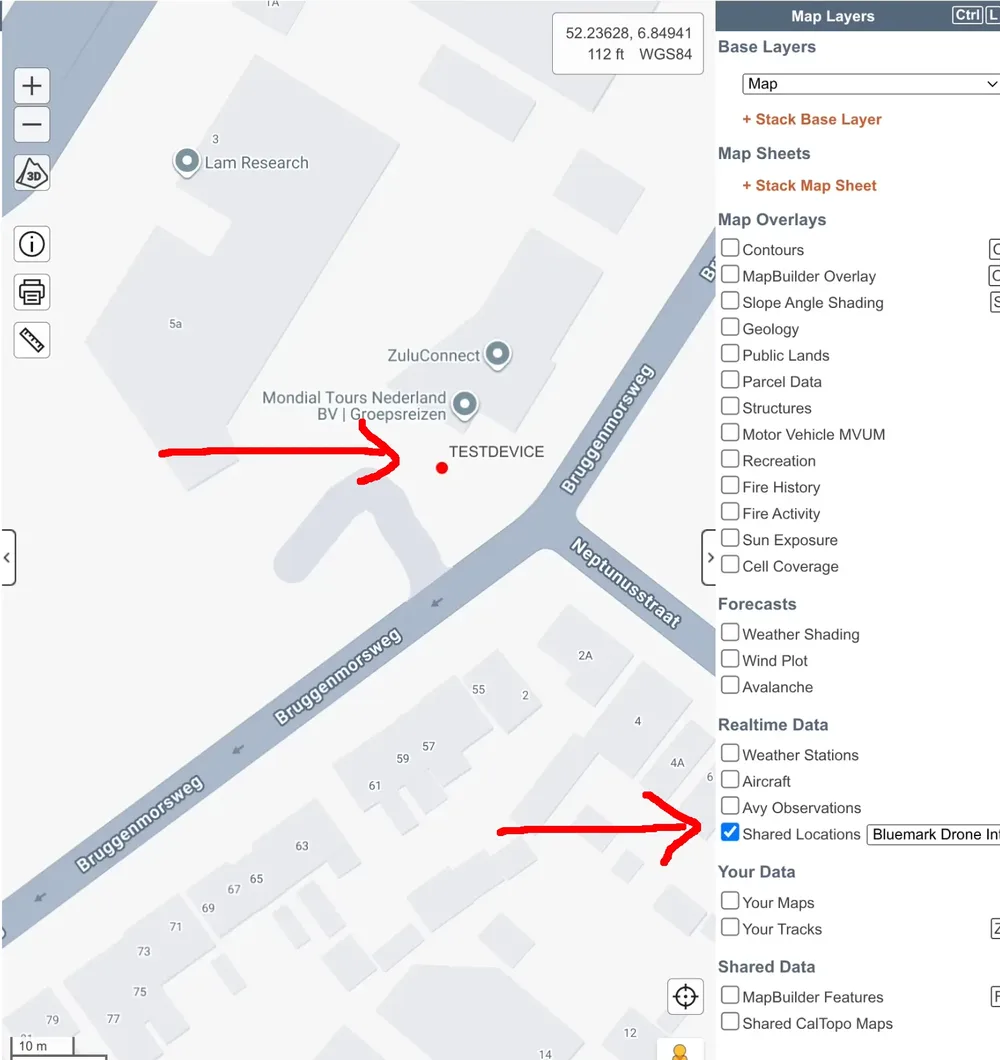
Si la app aún no conoce su ubicación (permiso de ubicación desactivado o sin señal GPS), el punto de prueba se coloca en un lugar fijo de California — el mensaje de éxito lo indica.
Mire el mapa, no solo el mensaje. CalTopo acepta posiciones con cualquier clave, incluso una errónea, así que mientras el teléfono tenga conexión la prueba indicará éxito. Solo TESTDEVICE en el mapa demuestra que la clave es correcta. Si no aparece, vuelva a copiar la clave.
Qué se envía
Por cada dron detectado que informa de su posición, DroneScout envía:
- el número de serie de Remote ID del dron, como nombre del dispositivo en CalTopo
- la posición del dron — latitud y longitud (no la del piloto ni la de su teléfono)
Las posiciones se envían como máximo una vez por segundo y dron, mientras el dron emite y su teléfono lo recibe. Los drones que no emiten posición se omiten. Su DroneScout Bridge, si usa uno, no se envía como dron.
DroneScout puede enviar a CalTopo, a su propio servidor y a la red Drone Radar a la vez; cada destino tiene sus propios ajustes.
Sin cobertura sobre el terreno
Si el teléfono no tiene conexión, las posiciones no se pierden enseguida: DroneScout las guarda en una cola y las envía cuando vuelve la conexión. Las posiciones de más de 24 horas se descartan. En CalTopo, la trayectoria del dron se completa después.
Manténgalo en marcha
DroneScout solo envía lo que recibe, así que tiene que seguir buscando. Si guarda el teléfono, siga Seguir buscando en segundo plano. Para más drones y más alcance — y para recibir Bluetooth Long Range en un iPhone — use un DroneScout Bridge.
Solución de problemas
| Problema | Qué comprobar |
|---|---|
| TESTDEVICE no aparece | La clave está copiada entera y sigue existiendo en CalTopo (una clave borrada o errónea no da error); Shared Locations está activado en CalTopo; está mirando el mapa del equipo correcto |
| La prueba funciona, pero no aparecen drones | Activar está activado; los drones aparecen en DroneScout; el dron emite una posición (por qué no se detecta cada dron) |
| Los drones no se actualizan con el teléfono bloqueado | Búsqueda en segundo plano — vea esta guía |