 DroneScout
Skicka drönare till CalTopo
Senast granskad: 2026-10-07 · Kräver: Platinum
DroneScout kan vidarebefordra varje upptäckt drönare till CalTopo, kartverktyget som många sök- och rädda-, brand- och insatsteam redan använder. Varje drönare visas på din CalTopo-karta som en live-position, märkt med sitt Remote ID-serienummer, bredvid ditt eget lags spårare. Telefonen med DroneScout fungerar då som en drönarsensor i fält.
Det här behöver du
- DroneScout med ett Platinum-abonnemang, på Android, iPhone eller iPad
- Ett CalTopo-teamkonto, med admin- eller manage-behörighet för att skapa nyckeln. Varje upptäckt drönare visas då automatiskt på lagets kartor.
- En dataanslutning på telefonen, åtminstone då och då (se Ingen täckning ute i fält)
Steg 1 — Skapa en connect key i CalTopo
En teamadministratör eller manager skapar nyckeln (CalTopo är på engelska):
- Öppna sidan Team Admin i CalTopo.
- Gå till fliken Trackable Devices.
- Klicka på Create New Access URL. CalTopo visar en URL som innehåller connect key.
Du kan kopiera hela URL:en eller bara nyckeln — DroneScout accepterar båda. CalTopos egna instruktioner: Team tracking (engelska).
Steg 2 — Ange nyckeln i DroneScout
- Tryck på ⋯-menyn (tre vågräta prickar) i DroneScout och öppna Inställningar.
- Öppna fliken Push-server (visas bara med Platinum).
- Välj CALTOPO i listan under SKICKA TILL EXTERN SERVER.
- Tryck på pennan bredvid CONNECT KEY, klistra in nyckeln eller URL:en och tryck på bocken för att spara.
- Slå på Aktivera.
Steg 3 — Testa anslutningen
Tryck på Testserver. DroneScout skickar en testposition, TESTDEVICE, på telefonens plats. Sedan i CalTopo:
- Öppna en karta, slå på Shared Locations under Map Layers → Realtime Data och välj ditt lag.
- Leta efter TESTDEVICE på din position.
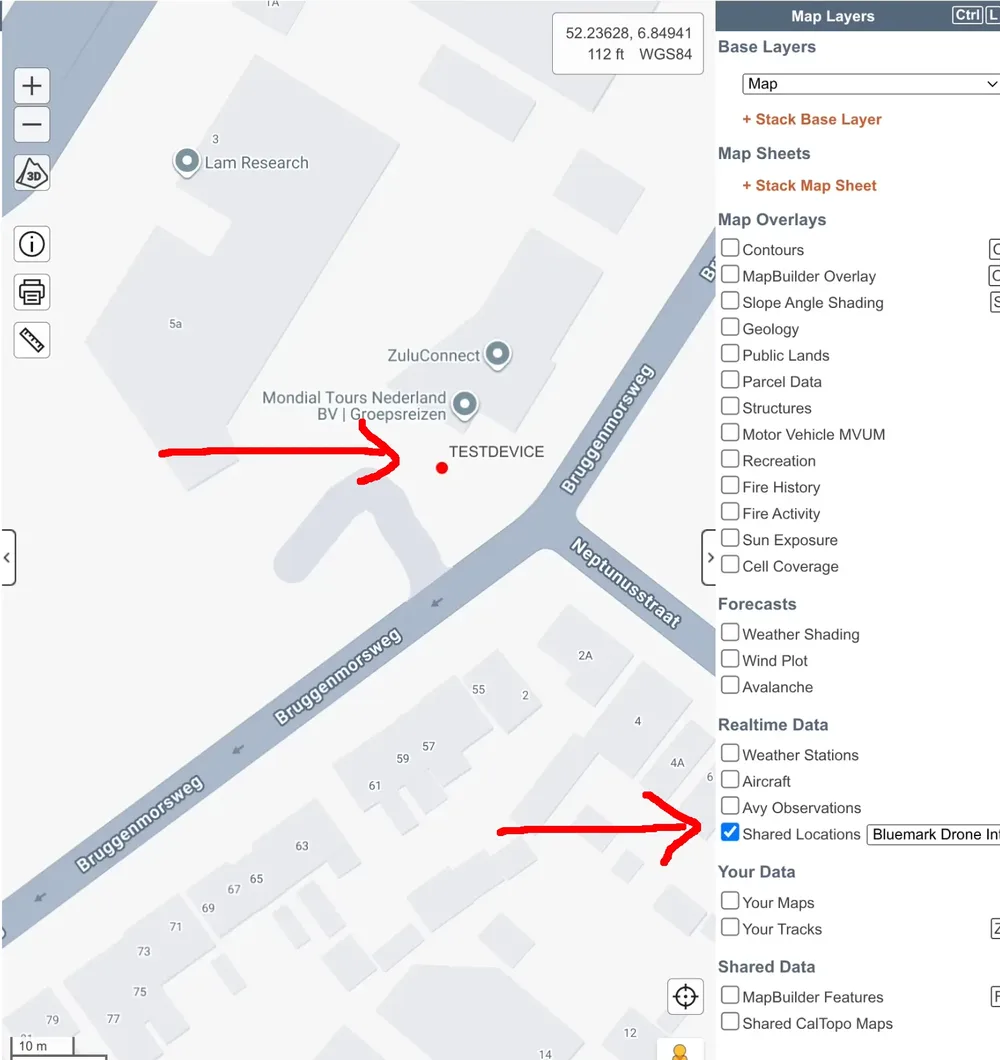
Om appen inte känner till din plats än (platsbehörighet avstängd eller ingen GPS-position) placeras testpunkten i stället på en fast plats i Kalifornien — meddelandet säger det.
Titta på kartan, inte bara på meddelandet. CalTopo accepterar positioner för vilken nyckel som helst, även en felaktig, så så länge telefonen är online rapporterar testet att det lyckades. Bara TESTDEVICE på kartan bevisar att nyckeln är rätt. Visas den inte, kopiera nyckeln igen.
Vad som skickas
För varje upptäckt drönare som rapporterar en position skickar DroneScout:
- drönarens Remote ID-serienummer, som enhetsnamn i CalTopo
- drönarens position — latitud och longitud (inte pilotens och inte telefonens)
Positioner skickas högst en gång per sekund och drönare, medan drönaren sänder och telefonen tar emot den. Drönare som inte sänder någon position hoppas över. Din DroneScout Bridge, om du har en, skickas inte som drönare.
DroneScout kan skicka till CalTopo, din egen server och Drone Radar-nätverket samtidigt; varje mål har egna inställningar.
Ingen täckning ute i fält
Saknar telefonen anslutning går positionerna inte förlorade direkt: DroneScout lägger dem i en kö och skickar dem när anslutningen kommer tillbaka. Positioner äldre än 24 timmar tas bort. I CalTopo fylls drönarens spår då i efteråt.
Håll det igång
DroneScout skickar bara det den tar emot, så den måste fortsätta skanna. Lägger du undan telefonen, följ Fortsätt skanna i bakgrunden. För fler drönare och längre räckvidd — och för att ta emot Bluetooth Long Range på en iPhone — använd en DroneScout Bridge.
Felsökning
| Problem | Vad du kontrollerar |
|---|---|
| TESTDEVICE visas inte | Nyckeln är kopierad i sin helhet och finns kvar i CalTopo (en borttagen eller felaktig nyckel ger inget fel); Shared Locations är på i CalTopo; du tittar på rätt lags karta |
| Testet fungerar men inga drönare visas | Aktivera är på; drönarna syns i DroneScout självt; drönaren sänder en position (varför inte alla drönare upptäcks) |
| Drönarna uppdateras inte när telefonen är låst | Skanning i bakgrunden — se den här guiden |