 DroneScout
Find din første drone
Senest gennemgået: 2026-10-10
DroneScout viser hver drone i nærheden, der udsender Remote ID, live på et kort. Denne vejledning gennemgår det grundlæggende; alt her er med i gratisversionen.
Foretrækker du en guidet tur i selve appen? Åbn menuen (•••, øverst til højre) → Om → Genafspil rundvisning. Rundvisningen er på appens sprog og passer altid til din version af appen.
1. Tillad Bluetooth og Placering
Første gang du åbner DroneScout, beder appen om to tilladelser:
- Bluetooth (på Android: Enheder i nærheden), til at modtage dronernes udsendelser;
- Placering, som Android og iOS kræver af enhver app, der søger efter Bluetooth-enheder. Den lader også DroneScout vise din egen position og din afstand til hver drone. DroneScout sender ikke din placering nogen steder hen.
På Android kan du også slå wi-fi-scanning til i appens indstillinger: de fleste droner, og alle DJI-droner, udsender via wi-fi. Se Se flere droner på Android.
2. Find droner på kortet
Hver drone, der udsender, vises på kortet som et blåt ikon, som regel et sekund eller to efter at den er kommet inden for rækkevidde:
- Ikonets form viser, hvilken slags luftfartøj dronen siger, den er – en multikopter, et fastvinget fly, en helikopter, en ballon og så videre.
- Ikonet peger i den retning, dronen flyver. En drone, der ikke udsender en retning, for eksempel mens den svæver, får et lidt andet ikon.
- Bjælken nederst viser, hvor mange droner der er omkring dig. Stryg den op for dronelisten: hver drone, der registreres lige nu, med ID, højde, det radiosignal den kom via, og hvor længe siden den sidst blev set.
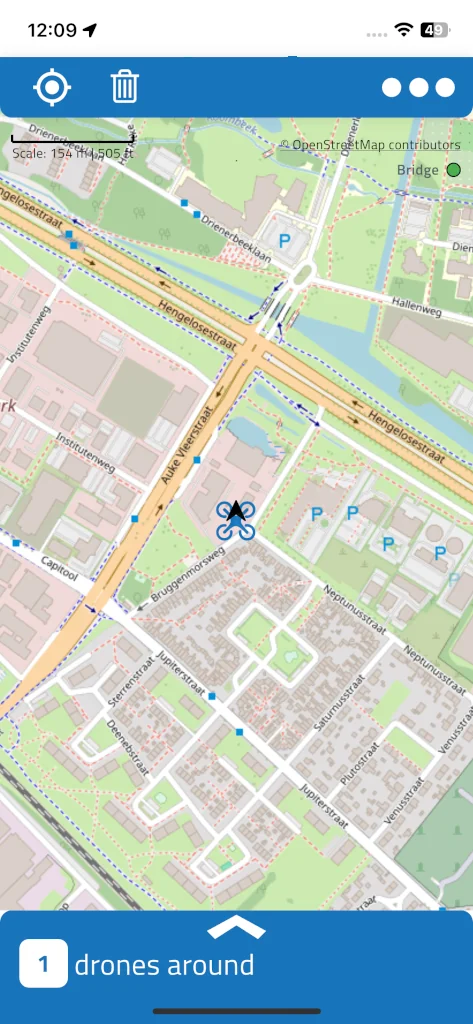
Intet på kortet? Måske flyver der bare ingen udsendende drone i nærheden – DJI-droner begynder først at udsende, når de er i luften. Flere årsager: Hvorfor finder jeg ingen droner i nærheden?
3. Tryk på en drone: rute og pilot
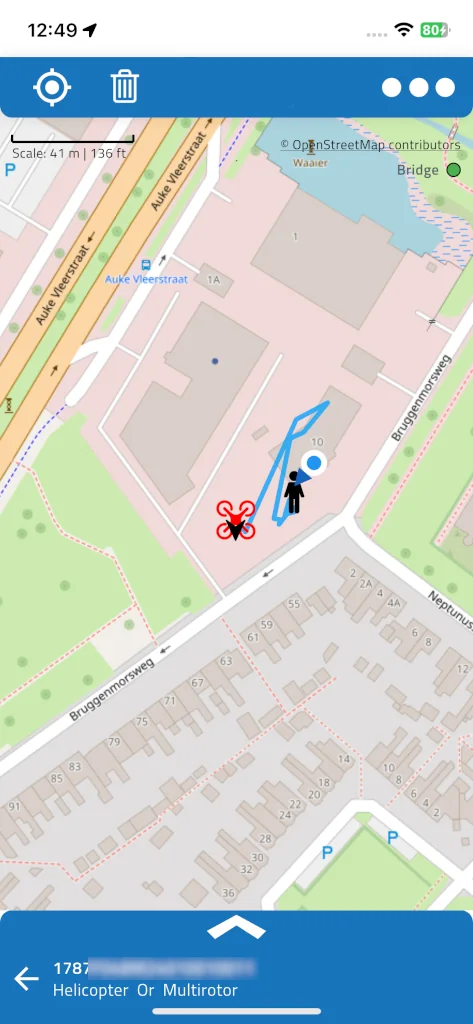
Tryk på en drone på kortet eller i dronelisten. Der sker tre ting:
- Dronens ikon bliver rødt, og kortet centreres på den.
- En lyseblå linje viser den rute, den har fløjet, siden DroneScout først så den.
- Et sort pilotikon viser, hvor piloten står, eller hvor dronen lettede – udsendelsen angiver hvilket. Udsender dronen slet ingen pilotposition, ligger pilotikonet oven på selve dronen.
Den blå prik er din egen position. Bjælken nederst viser nu dronens ID og type; stryg den op for at åbne detaljerne.
4. Læs dronens detaljer
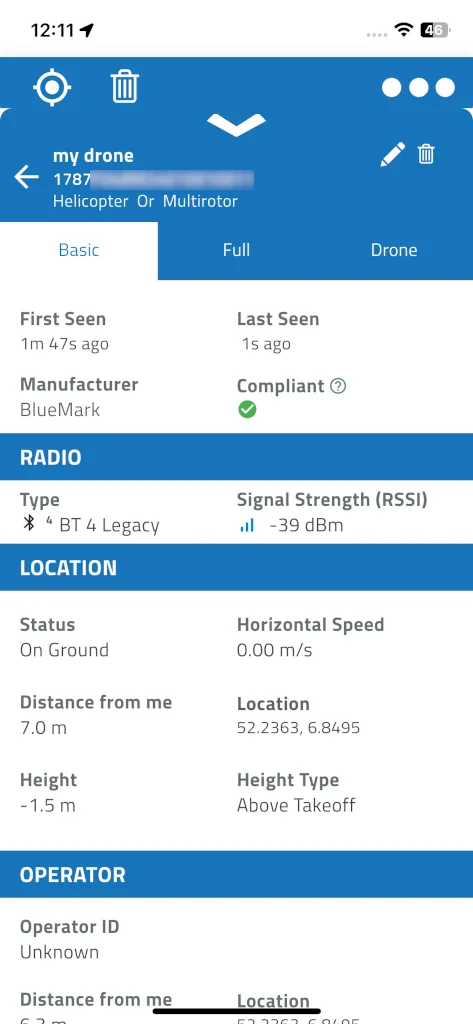
Den blå overskrift øverst viser dronens ID – dens serienummer eller registrering –, dens type og, hvis du har givet den en, din egen etiket. Del-ikonet i overskriften eksporterer ruten til en GPX-fil.
Fanen Basic har det vigtigste:
- Øverst: hvornår dronen blev set første og sidste gang, dens producent (genkendt ud fra serienummeret), og om dens udsendelse er compliant – et grønt flueben eller et advarselstegn, når et obligatorisk felt mangler. Tryk på ? for at se, hvad det betyder.
- Radio: den radioteknik, den kom via – Bluetooth Legacy, Bluetooth Long Range, Wi-Fi Beacon eller Wi-Fi NaN – og signalstyrken (RSSI).
- Location: om dronen er i luften eller på jorden, dens højde og hvad højden måles fra, dens hastighed og dens afstand til dig.
- Operator: operatørnummeret – i EU og Storbritannien operatørens registreringsnummer – samt dronens kategori og klasse, hvis den udsender dem.
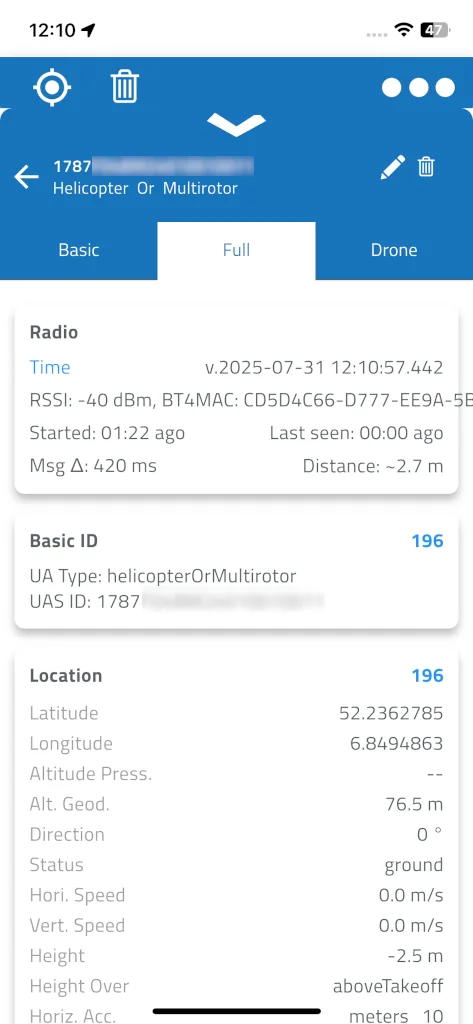
Fanen Full viser hvert felt i hver meddelelse, dronen sender – Basic ID, Location, Self ID, System, Operator ID og Auth –, hvor mange af hver der er modtaget, den gennemsnitlige tid mellem meddelelser (Msg Δ) og en knap til at eksportere alle rå meddelelser til CSV. Det er mest interessant, hvis du bygger eller tester droner: se Test din egen drones Remote ID.
Med et Silver-, Gold- eller Platinum-abonnement er der en tredje fane, Drone, med dronens model, type, vægt og mål.
For at lukke detaljerne og vende tilbage til kortet trykker du på tilbagepilen i overskriften.
Hvad nu?
- Se flere droner og længere væk: Brug DroneScout Bridge, en lille modtager, der virker med iPhone og Android.
- Få en advarsel, når en drone dukker op, også med skærmen slukket: Bliv ved med at scanne i baggrunden.
- Giv droner, du ofte ser, et navn: Giv droner etiketter og noter.
- Usikker på, hvorfor en drone dukker op sent eller uden pilotposition? Derfor dukker nogle droner op sent eller med manglende oplysninger.
Fejlfinding
| Problem | Hvad du skal tjekke |
|---|---|
| Ingen droner overhovedet | Bluetooth og Placering er tilladt og slået til; på Android er wi-fi-scanning slået til i appens indstillinger; der flyver faktisk en udsendende drone i nærheden |
| En drone dukker kun op en gang imellem | På Android opdateres wi-fi-droner (som DJI) kun omkring to gange i minuttet – se Se flere droner på Android |
| Ingen DJI-droner på en iPhone | iPhones kan ikke modtage wi-fi-Remote ID – se Remote ID på iPhone og iPad |
| Pilotikonet ligger oven på dronen | Dronen udsender ingen pilot- eller startposition |
| Ingen fane Drone | Den kræver et Silver-, Gold- eller Platinum-abonnement |