 DroneScout
Detete o seu primeiro drone
Última revisão: 2026-10-10
O DroneScout mostra em direto num mapa cada drone nas proximidades que transmite Remote ID. Este guia explica o essencial; tudo o que aqui encontra está na versão gratuita.
Prefere uma visita guiada dentro da própria app? Abra o menu (•••, em cima à direita) → Sobre → Repetir o tour. O tour está no idioma da sua app e corresponde sempre à sua versão da app.
1. Permita o Bluetooth e a Localização
Na primeira vez que abrir o DroneScout, a app pede duas permissões:
- Bluetooth (no Android: Dispositivos próximos), para receber as transmissões dos drones;
- Localização, que o Android e o iOS exigem a qualquer app que procure dispositivos Bluetooth. Também permite ao DroneScout mostrar a sua posição e a sua distância a cada drone. O DroneScout não envia a sua localização para lado nenhum.
No Android, ative também a pesquisa Wi-Fi nas definições da app: a maioria dos drones, e todos os DJI, transmite por Wi-Fi. Veja Ver mais drones no Android.
2. Encontre drones no mapa
Cada drone que transmite aparece no mapa como um ícone azul, normalmente um ou dois segundos depois de entrar no alcance:
- A forma do ícone indica que tipo de aeronave o drone diz ser — um multicóptero, um avião de asa fixa, um helicóptero, um balão, etc.
- O ícone aponta na direção em que o drone voa. Um drone que não transmite a direção, por exemplo em voo estacionário, tem um ícone ligeiramente diferente.
- A barra inferior mostra quantos drones há por perto. Deslize-a para cima para ver a lista de drones: cada drone detetado nesse momento, com o ID, a altura, o sinal de rádio por que chegou e há quanto tempo foi visto pela última vez.
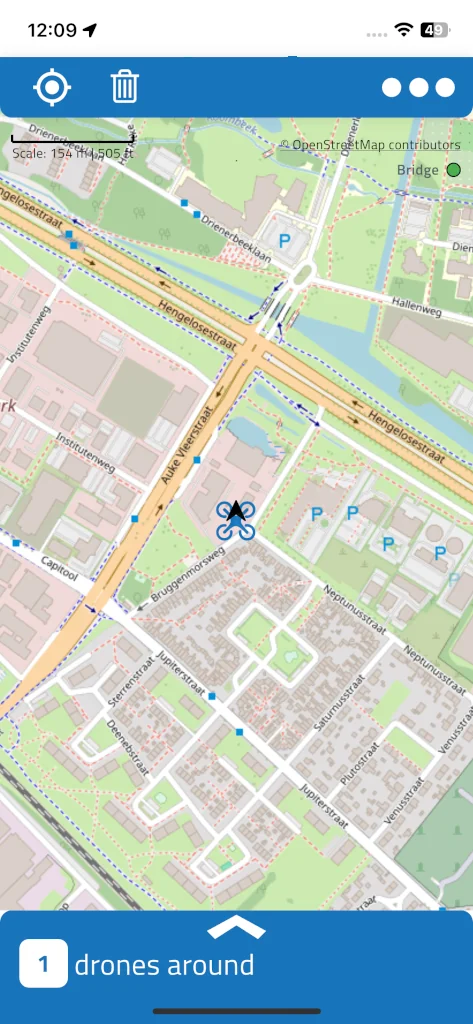
Nada no mapa? Talvez simplesmente não esteja a voar nenhum drone a transmitir por perto — os drones DJI só começam a transmitir quando estão no ar. Mais motivos: Porque é que não deteto drones por perto?
3. Toque num drone: percurso e piloto
Toque num drone no mapa ou na lista de drones. Acontecem três coisas:
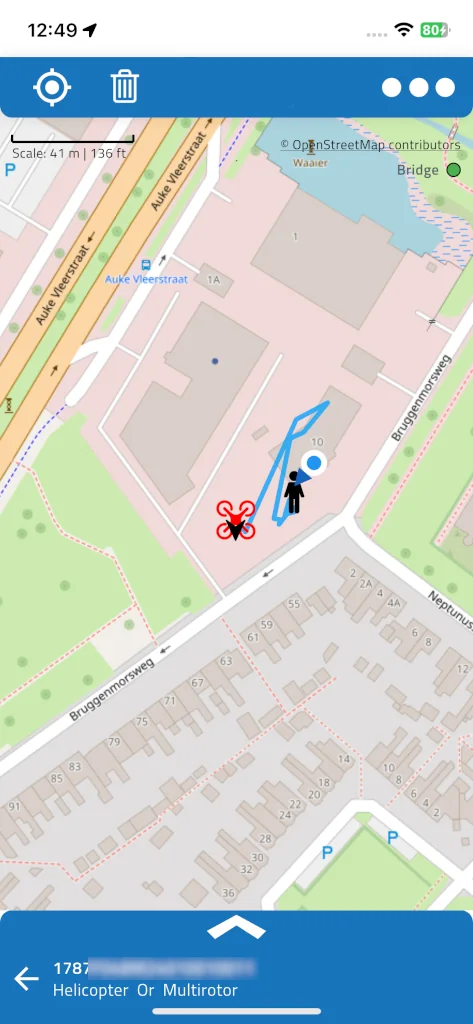
- O ícone do drone fica vermelho e o mapa centra-se nele.
- Uma linha azul-clara mostra o percurso que voou desde que o DroneScout o viu pela primeira vez.
- Um ícone preto de piloto mostra onde está o piloto, ou de onde descolou o drone — a transmissão indica qual dos dois. Se o drone não transmitir nenhuma posição do piloto, o ícone do piloto fica em cima do próprio drone.
O ponto azul é a sua própria posição. A barra inferior mostra agora o ID e o tipo do drone; deslize-a para cima para abrir os detalhes.
4. Leia os detalhes do drone
O cabeçalho azul mostra o ID do drone — o número de série ou registo —, o tipo e, se lhe deu uma, a sua etiqueta. O ícone de partilha no cabeçalho exporta o percurso para um ficheiro GPX.
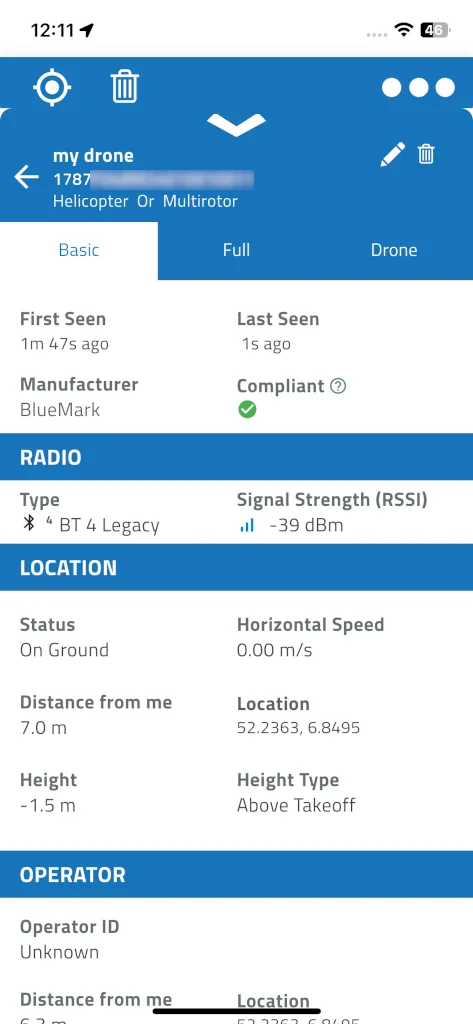
O separador Basic tem o essencial:
- Em cima: quando o drone foi visto pela primeira e pela última vez, o fabricante (reconhecido pelo número de série) e se a transmissão é conforme — um visto verde, ou um sinal de aviso quando falta um campo obrigatório. Toque no ? para saber o que significa.
- Radio: o tipo de transmissão de rádio por que chegou — Bluetooth Legacy, Bluetooth Long Range, Wi-Fi Beacon ou Wi-Fi NaN — e a intensidade do sinal (RSSI).
- Location: se o drone está no ar ou em terra, a altura e a partir de onde é medida, a velocidade e a distância até si.
- Operator: o número de operador — na UE e no Reino Unido, o número de registo do operador — e a categoria e classe do drone, se as transmitir.
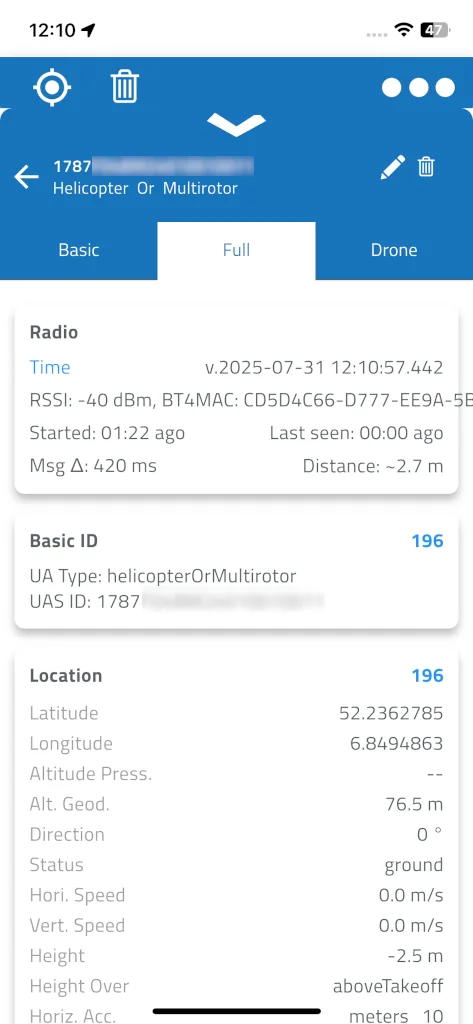
O separador Full mostra cada campo de cada mensagem enviada pelo drone — Basic ID, Location, Self ID, System, Operator ID e Auth —, quantas de cada tipo foram recebidas, o tempo médio entre mensagens (Msg Δ) e um botão para exportar todas as mensagens em bruto para CSV. Interessa sobretudo se constrói ou testa drones: veja Teste o Remote ID do seu próprio drone.
Com uma subscrição Silver, Gold ou Platinum existe um terceiro separador, Drone, com o modelo, tipo, peso e dimensões do drone.
Para fechar os detalhes e voltar ao mapa, toque na seta para trás no cabeçalho.
E a seguir?
- Ver mais drones, e mais longe: Usar o DroneScout Bridge, um pequeno recetor que funciona com iPhone e Android.
- Receber um aviso quando aparece um drone, mesmo com o ecrã desligado: Continuar a procurar em segundo plano.
- Dar um nome aos drones que vê com frequência: Etiquetar drones e adicionar notas.
- Não sabe porque um drone aparece tarde ou sem a posição do piloto? Porque alguns drones aparecem tarde ou com dados em falta.
Resolução de problemas
| Problema | O que verificar |
|---|---|
| Nenhum drone | O Bluetooth e a Localização estão permitidos e ativos; no Android, a pesquisa Wi-Fi está ativa nas definições da app; há realmente um drone a transmitir no ar por perto |
| Um drone só aparece de vez em quando | No Android, os drones Wi-Fi (como os DJI) só atualizam cerca de duas vezes por minuto — veja Ver mais drones no Android |
| Nenhum drone DJI num iPhone | Os iPhone não conseguem receber Remote ID por Wi-Fi — veja Remote ID no iPhone e no iPad |
| O ícone do piloto está em cima do drone | O drone não transmite a posição do piloto nem da descolagem |
| Não há separador Drone | É necessária uma subscrição Silver, Gold ou Platinum |