 DroneScout
Detecte su primer dron
Última revisión: 2026-10-10
DroneScout muestra en directo en un mapa cada dron cercano que emite Remote ID. Esta guía le explica lo básico; todo lo que aparece aquí está en la versión gratuita.
¿Prefiere un recorrido guiado dentro de la app? Abra el menú (•••, arriba a la derecha) → Acerca de → Repetir el recorrido. El recorrido está en el idioma de su app y siempre coincide con su versión de la app.
1. Permita Bluetooth y Ubicación
La primera vez que abra DroneScout, la app le pedirá dos permisos:
- Bluetooth (en Android: Dispositivos cercanos), para recibir las emisiones de los drones;
- Ubicación, que Android e iOS exigen a cualquier app que busque dispositivos Bluetooth. También permite a DroneScout mostrar su propia posición y su distancia a cada dron. DroneScout no envía su ubicación a ninguna parte.
En Android, active también el escaneo wifi en los ajustes de la app: la mayoría de los drones, y todos los DJI, emiten por wifi. Consulte Ver más drones en Android.
2. Encuentre drones en el mapa
Cada dron que emite aparece en el mapa como un icono azul, normalmente uno o dos segundos después de entrar en el alcance:
- La forma del icono indica qué tipo de aeronave dice ser el dron — un multicóptero, un avión de ala fija, un helicóptero, un globo, etc.
- El icono apunta hacia donde vuela el dron. Un dron que no emite su dirección, por ejemplo mientras está en vuelo estacionario, tiene un icono algo distinto.
- La barra inferior muestra cuántos drones hay alrededor. Deslícela hacia arriba para ver la lista de drones: cada dron detectado en ese momento, con su ID, su altura, la señal de radio por la que llegó y hace cuánto se vio por última vez.
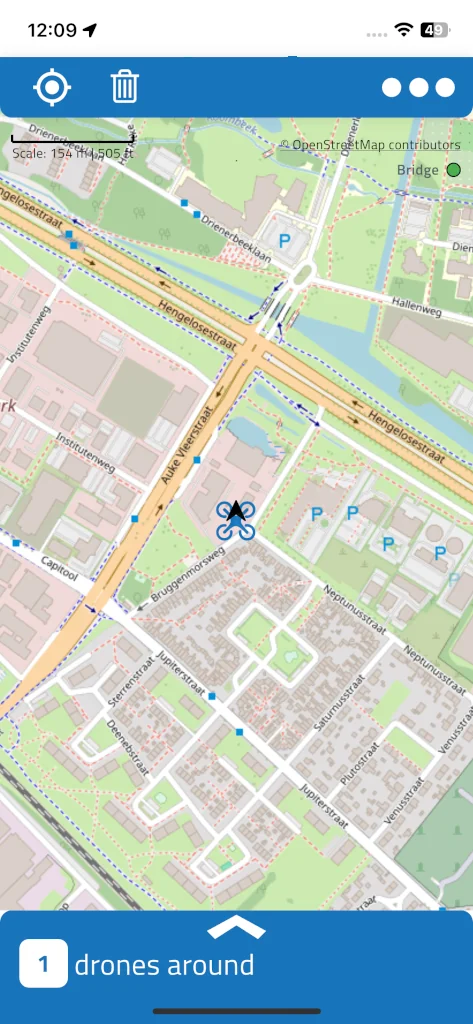
¿No aparece nada en el mapa? Puede que simplemente no haya ningún dron emitiendo cerca — los drones DJI solo emiten cuando están en el aire. Más motivos: ¿Por qué no detecto drones cercanos?
3. Toque un dron: ruta y piloto
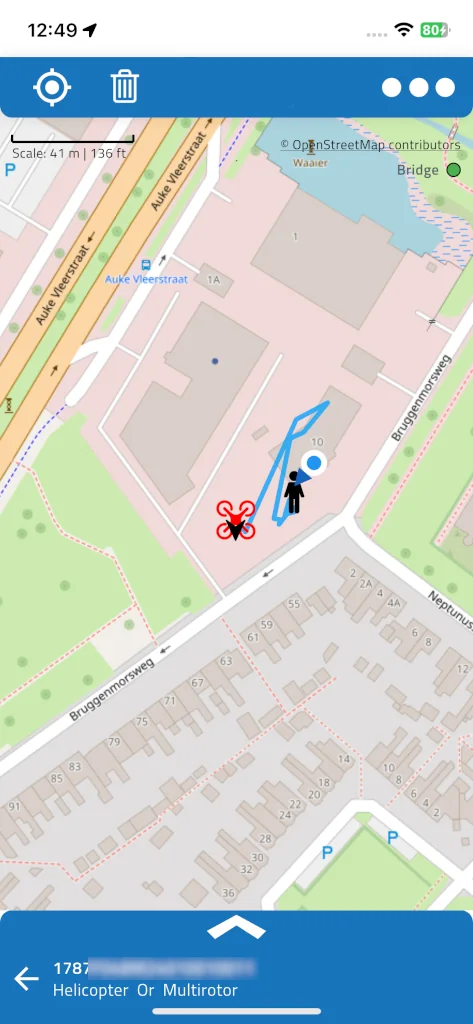
Toque un dron en el mapa o en la lista de drones. Ocurren tres cosas:
- El icono del dron se vuelve rojo y el mapa se centra en él.
- Una línea azul claro muestra la ruta que ha volado desde que DroneScout lo vio por primera vez.
- Un icono negro de piloto muestra dónde está el piloto, o dónde despegó el dron — la emisión indica cuál de los dos. Si el dron no emite ninguna posición del piloto, el icono del piloto aparece encima del propio dron.
El punto azul es su propia posición. La barra inferior muestra ahora el ID y el tipo del dron; deslícela hacia arriba para abrir los detalles.
4. Lea los detalles del dron
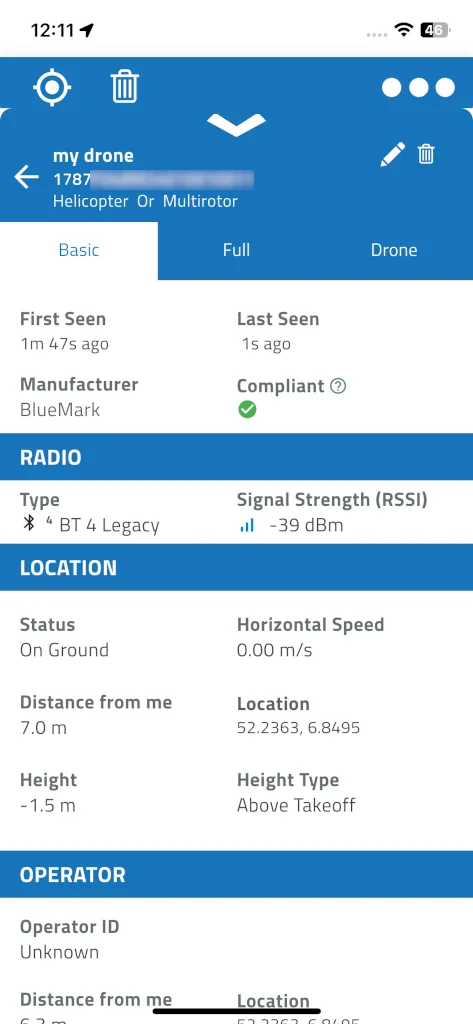
La cabecera azul muestra el ID del dron — su número de serie o matrícula —, su tipo y, si se la ha puesto, su propia etiqueta. El icono de compartir de la cabecera exporta la ruta a un archivo GPX.
La pestaña Basic tiene lo esencial:
- Arriba: cuándo se vio el dron por primera y por última vez, su fabricante (reconocido por el número de serie) y si su emisión es conforme — una marca verde, o un signo de advertencia si falta un campo obligatorio. Toque el ? para saber qué significa.
- Radio: el tipo de radio por el que llegó — Bluetooth Legacy, Bluetooth Long Range, Wi-Fi Beacon o Wi-Fi NaN — y la intensidad de señal (RSSI).
- Location: si el dron está en el aire o en tierra, su altura y desde dónde se mide, su velocidad y su distancia a usted.
- Operator: el número de operador — en la UE y el Reino Unido, el número de registro del operador — y la categoría y clase del dron, si las emite.
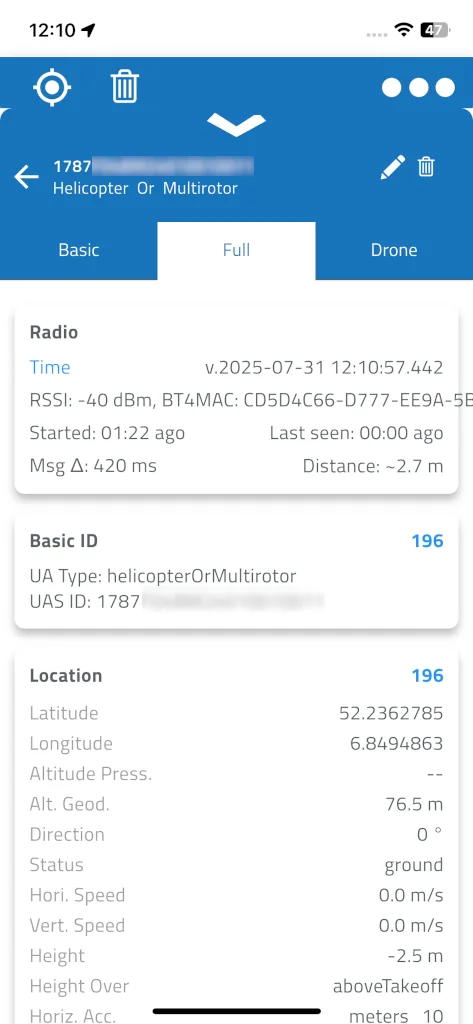
La pestaña Full muestra cada campo de cada mensaje que envía el dron — Basic ID, Location, Self ID, System, Operator ID y Auth —, cuántos de cada tipo se han recibido, el tiempo medio entre mensajes (Msg Δ) y un botón para exportar todos los mensajes en bruto a CSV. Interesa sobre todo si construye o prueba drones: consulte Prueba el Remote ID de tu propio dron.
Con una suscripción Silver, Gold o Platinum hay una tercera pestaña, Drone, con el modelo, tipo, peso y dimensiones del dron.
Para cerrar los detalles y volver al mapa, toque la flecha atrás de la cabecera.
Qué hacer después
- Ver más drones, y más lejos: Usar DroneScout Bridge, un pequeño receptor que funciona con iPhone y Android.
- Recibir un aviso cuando aparece un dron, también con la pantalla apagada: Seguir buscando en segundo plano.
- Poner nombre a los drones que ve a menudo: Etiquetar drones y añadir notas.
- ¿No sabe por qué un dron aparece tarde o sin posición del piloto? Por qué algunos drones aparecen tarde o con datos que faltan.
Solución de problemas
| Problema | Qué comprobar |
|---|---|
| Ningún dron | Bluetooth y Ubicación están permitidos y activados; en Android, el escaneo wifi está activado en los ajustes de la app; realmente hay un dron emitiendo en el aire cerca |
| Un dron aparece solo de vez en cuando | En Android, los drones por wifi (como DJI) se actualizan solo unas dos veces por minuto — consulte Ver más drones en Android |
| Ningún dron DJI en un iPhone | Los iPhone no pueden recibir Remote ID por wifi — consulte Remote ID en iPhone |
| El icono del piloto está encima del dron | El dron no emite la posición del piloto ni del despegue |
| No aparece la pestaña Drone | Necesita una suscripción Silver, Gold o Platinum |