 DroneScout
最初のドローンを検知する
最終確認日: 2026-10-10
DroneScoutは、近くでリモートIDを発信しているすべてのドローンを地図上にリアルタイムで表示します。このガイドでは基本を説明します。ここで紹介する機能はすべて無料版で使えます。
アプリ内のガイドツアーで確認したい場合は、メニュー(右上の•••)→情報→ツアーをもう一度見るを開いてください。ツアーはアプリの言語で表示され、常にお使いのバージョンに合った内容です。
1. Bluetoothと位置情報を許可する
DroneScoutを初めて開くと、2つの権限を求められます。
- Bluetooth(Androidでは付近のデバイス):ドローンの発信を受信するため
- 位置情報:Bluetoothデバイスを探すアプリには、AndroidでもiOSでも必須です。これによりDroneScoutは、あなたの現在地と各ドローンまでの距離も表示できます。DroneScoutがあなたの位置情報をどこかに送ることはありません。
Androidでは、アプリの設定でWi-Fiスキャンもオンにしましょう。ほとんどのドローン、そしてDJIのすべてのドローンはWi-Fiで発信しています。Androidでより多くのドローンを見るをご覧ください。
2. 地図上でドローンを見つける
発信しているドローンは、範囲内に入ってからたいてい1〜2秒で、地図上に青いアイコンとして表示されます。
- アイコンの形は、ドローンが申告している機体の種類を表します — マルチコプター、固定翼機、ヘリコプター、気球など。
- アイコンはドローンの進行方向を向いています。ホバリング中など方向を発信していないドローンは、少し違うアイコンになります。
- 下部のバーには周囲のドローンの数が表示されます。上にスワイプするとドローン一覧が開き、現在検知しているすべてのドローンについて、ID、高度、受信した無線信号、最終受信からの時間を確認できます。
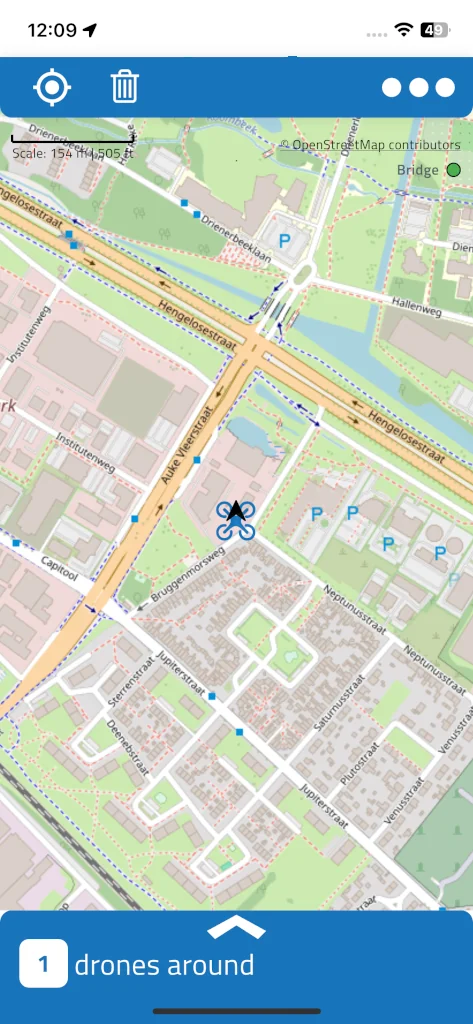
地図に何も表示されない場合は、近くで発信中のドローンが飛んでいないだけかもしれません — DJIのドローンは飛行中にしか発信しません。その他の理由:近くのドローンが検知されないのはなぜですか?
3. ドローンをタップ:経路と操縦者
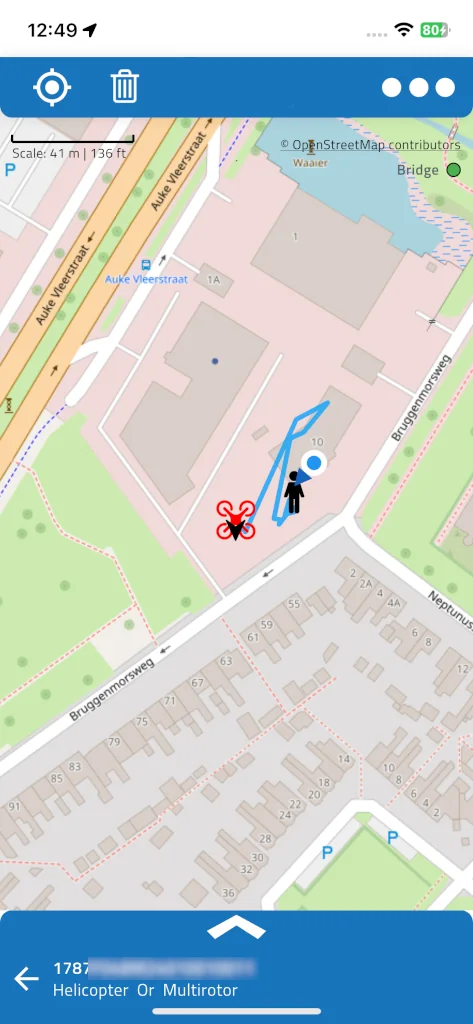
地図上またはドローン一覧でドローンをタップすると、次の3つが起こります。
- ドローンのアイコンが赤に変わり、地図がその位置を中心に表示されます。
- 水色の線が、DroneScoutが最初に受信してからの飛行経路を示します。
- 黒い操縦者アイコンが、操縦者の位置、またはドローンの離陸地点を示します — どちらかは発信内容でわかります。ドローンが操縦者の位置を一切発信していない場合、操縦者アイコンはドローンの上に重なって表示されます。
青い点はあなたの現在地です。下部のバーにはドローンのIDと種類が表示されるので、上にスワイプして詳細を開きます。
4. ドローンの詳細を読む
上部の青いヘッダーには、ドローンのID(シリアル番号または登録記号)、種類、そして付けていればあなたのラベルが表示されます。ヘッダーの共有アイコンで、経路をGPXファイルに書き出せます。
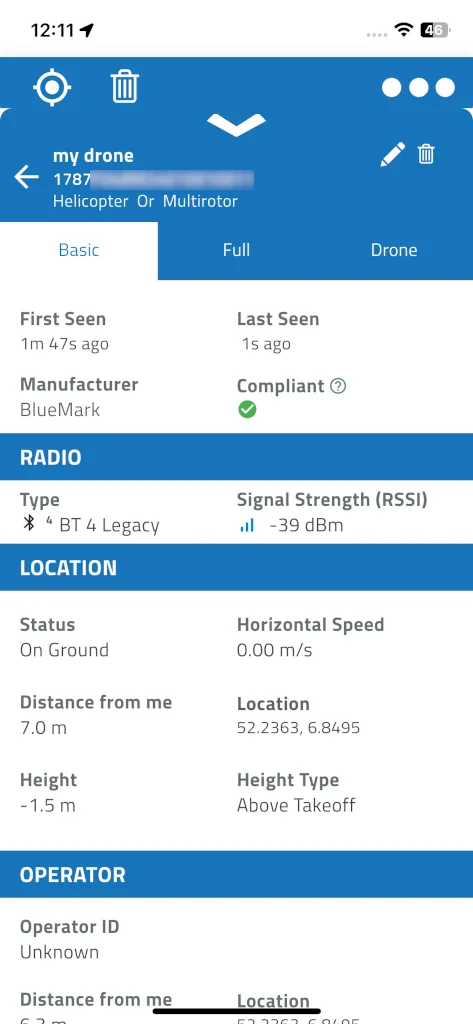
Basicタブには基本情報がまとまっています。
- 上部:ドローンを最初に受信した時刻と最後に受信した時刻、メーカー(シリアル番号から判別)、発信が適合しているか — 緑のチェック、または必須項目が欠けている場合は警告マーク。意味は?をタップすると確認できます。
- Radio: 受信した無線方式(Bluetooth Legacy、Bluetooth Long Range、Wi-Fi Beacon、Wi-Fi NaN)と信号強度(RSSI)。
- Location: ドローンが飛行中か地上か、高度とその基準、速度、あなたからの距離。
- Operator: 運航者番号(EUと英国では運航者登録番号)と、発信されていればドローンのカテゴリーとクラス。
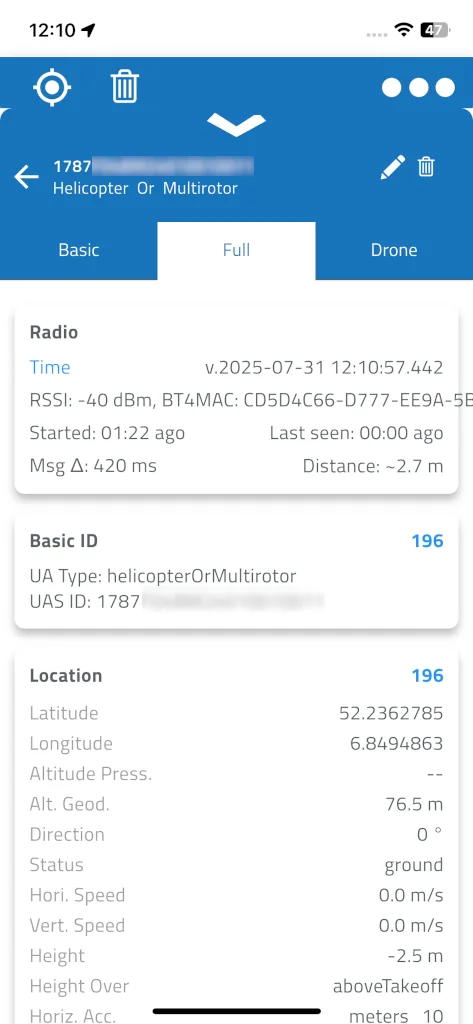
Fullタブには、ドローンが送るすべてのメッセージ(Basic ID、Location、Self ID、System、Operator ID、Auth)の全項目、種類ごとの受信数、メッセージの平均間隔(Msg Δ)、そしてすべての生メッセージをCSVに書き出すボタンがあります。主にドローンを製作・テストする方向けです:自分のドローンのリモートIDをテストするをご覧ください。
Silver、Gold、Platinumのサブスクリプションでは、3つ目のタブDroneで、ドローンのモデル、種類、重量、寸法を確認できます。
詳細を閉じて地図に戻るには、ヘッダーの戻る矢印をタップします。
次のステップ
- もっと多くのドローンを、もっと遠くまで:DroneScout Bridgeを使う — iPhoneでもAndroidでも使える小型受信機です。
- ドローンが現れたら、画面がオフでも通知を受け取る:バックグラウンドでスキャンを続ける。
- よく見かけるドローンに名前を付ける:ドローンにラベルとメモを付ける。
- ドローンの表示が遅い、または操縦者の位置がない理由がわからない場合:ドローンの表示が遅れたり情報が欠けたりする理由。
トラブルシューティング
| 症状 | 確認すること |
|---|---|
| ドローンがまったく表示されない | Bluetoothと位置情報が許可され、オンになっているか。Androidではアプリの設定でWi-Fiスキャンがオンか。近くで実際に発信中のドローンが飛んでいるか |
| ドローンがときどきしか表示されない | Androidでは、Wi-Fiで発信するドローン(DJIなど)は1分間に約2回しか更新されません — Androidでより多くのドローンを見るをご覧ください |
| iPhoneでDJIのドローンが表示されない | iPhoneはWi-FiのリモートIDを受信できません — iPhoneとiPadでのリモートIDをご覧ください |
| 操縦者アイコンがドローンに重なっている | ドローンが操縦者または離陸地点の位置を発信していません |
| Droneタブがない | Silver、Gold、Platinumのサブスクリプションが必要です |