 DroneScout
Wykryj pierwszego drona
Ostatnia weryfikacja: 2026-10-10
DroneScout pokazuje na żywo na mapie każdego drona w pobliżu, który nadaje Remote ID. Ten poradnik przeprowadzi Cię przez podstawy; wszystko tutaj jest w wersji darmowej.
Wolisz przewodnik w samej aplikacji? Otwórz menu (•••, w prawym górnym rogu) → O aplikacji → Powtórz wycieczkę. Wycieczka jest w języku Twojej aplikacji i zawsze pasuje do Twojej wersji aplikacji.
1. Zezwól na Bluetooth i lokalizację
Gdy po raz pierwszy otworzysz DroneScout, aplikacja poprosi o dwa uprawnienia:
- Bluetooth (na Androidzie: Urządzenia w pobliżu), aby odbierać sygnały dronów;
- Lokalizacja, której Android i iOS wymagają od każdej aplikacji szukającej urządzeń Bluetooth. Dzięki niej DroneScout pokazuje też Twoją pozycję i odległość do każdego drona. DroneScout nigdzie nie wysyła Twojej lokalizacji.
Na Androidzie włącz też skanowanie Wi-Fi w ustawieniach aplikacji: większość dronów, i wszystkie drony DJI, nadaje przez Wi-Fi. Zobacz Więcej dronów na Androidzie.
2. Znajdź drony na mapie
Każdy nadający dron pojawia się na mapie jako niebieska ikona, zwykle sekundę lub dwie po wejściu w zasięg:
- Kształt ikony pokazuje, jakim statkiem powietrznym jest dron według własnej deklaracji — wielowirnikowcem, samolotem, śmigłowcem, balonem i tak dalej.
- Ikona wskazuje kierunek lotu drona. Dron, który nie nadaje kierunku, na przykład podczas zawisu, ma nieco inną ikonę.
- Pasek na dole pokazuje, ile dronów jest w pobliżu. Przesuń go w górę, aby zobaczyć listę dronów: każdego aktualnie wykrytego drona z jego ID, wysokością, sygnałem radiowym, którym dotarł, i czasem od ostatniego odbioru.
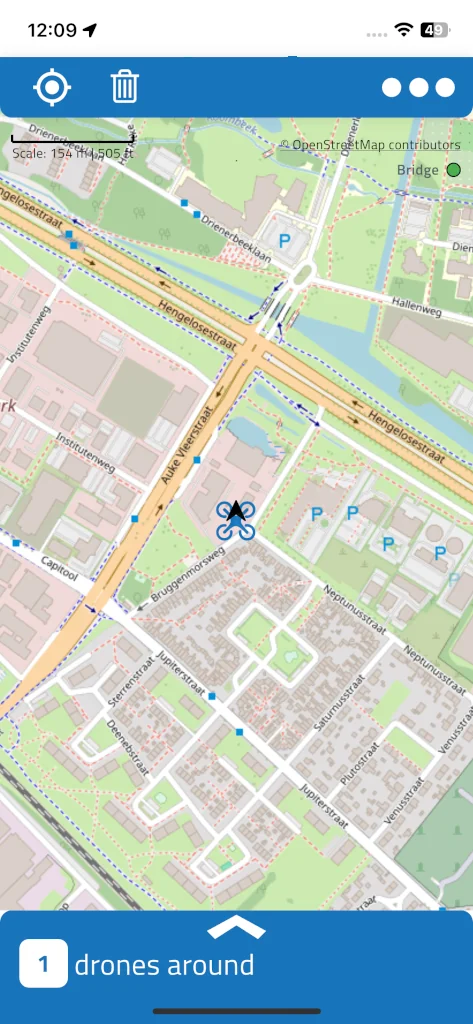
Nic na mapie? Być może w pobliżu po prostu nie lata żaden nadający dron — drony DJI zaczynają nadawać dopiero w powietrzu. Więcej przyczyn: Dlaczego nie wykrywam dronów w pobliżu?
3. Stuknij drona: trasa i pilot
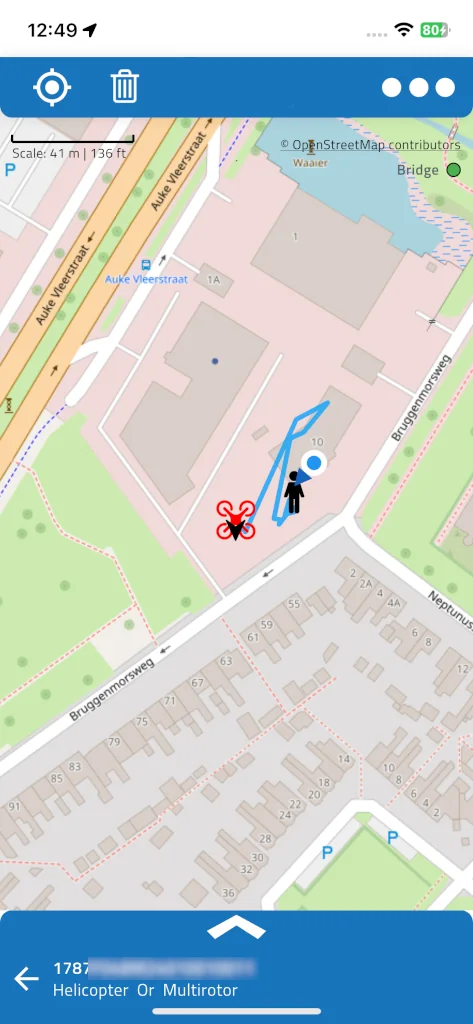
Stuknij drona na mapie lub na liście dronów. Dzieją się trzy rzeczy:
- Ikona drona robi się czerwona, a mapa wyśrodkowuje się na nim.
- Jasnoniebieska linia pokazuje trasę, którą przeleciał, odkąd DroneScout zobaczył go po raz pierwszy.
- Czarna ikona pilota pokazuje, gdzie stoi pilot lub skąd dron wystartował — sygnał mówi, które z nich. Jeśli dron w ogóle nie nadaje pozycji pilota, ikona pilota leży na samym dronie.
Niebieska kropka to Twoja pozycja. Dolny pasek pokazuje teraz ID i typ drona; przesuń go w górę, aby otworzyć szczegóły.
4. Przeczytaj szczegóły drona
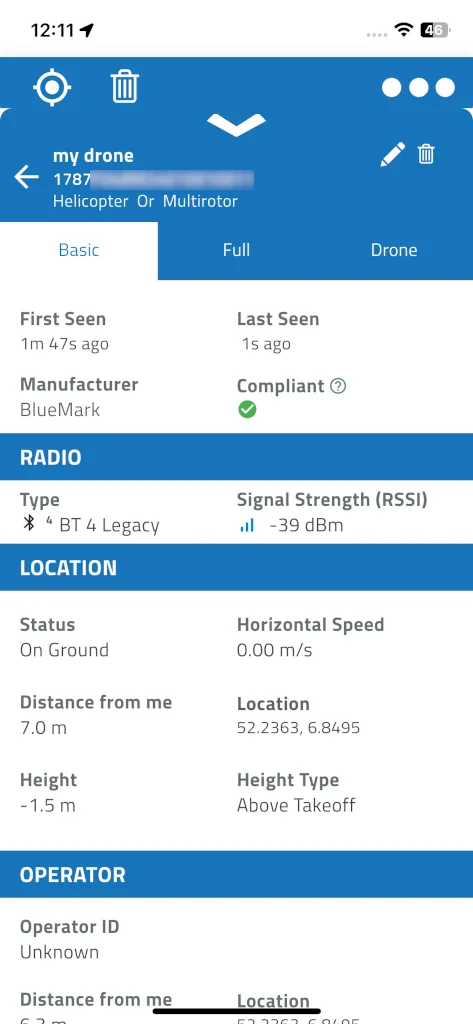
Niebieski nagłówek u góry pokazuje ID drona — numer seryjny lub rejestracyjny — jego typ oraz, jeśli ją nadałeś, Twoją etykietę. Ikona udostępniania w nagłówku eksportuje trasę do pliku GPX.
Karta Basic zawiera najważniejsze informacje:
- U góry: kiedy dron był widziany po raz pierwszy i ostatni, jego producent (rozpoznany po numerze seryjnym) i czy jego sygnał jest zgodny — zielony znacznik albo znak ostrzegawczy, gdy brakuje pola obowiązkowego. Stuknij ?, aby dowiedzieć się, co to oznacza.
- Radio: typ transmisji radiowej, którym dotarł — Bluetooth Legacy, Bluetooth Long Range, Wi-Fi Beacon lub Wi-Fi NaN — i siła sygnału (RSSI).
- Location: czy dron jest w powietrzu, czy na ziemi, jego wysokość i od czego jest mierzona, jego prędkość oraz odległość od Ciebie.
- Operator: numer operatora — w UE i Wielkiej Brytanii numer rejestracyjny operatora — oraz kategoria i klasa drona, jeśli je nadaje.
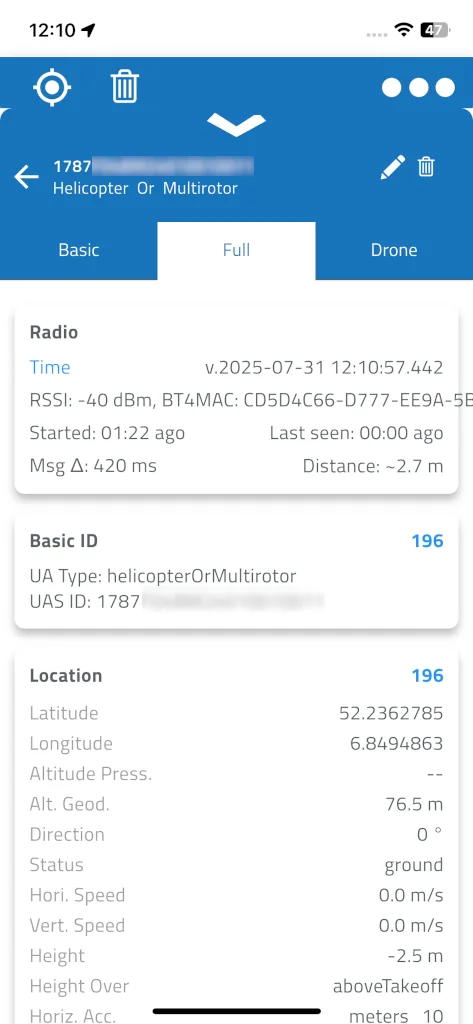
Karta Full pokazuje każde pole każdej wiadomości wysyłanej przez drona — Basic ID, Location, Self ID, System, Operator ID i Auth — ile odebrano każdej z nich, średni odstęp między wiadomościami (Msg Δ) i przycisk eksportu wszystkich surowych wiadomości do CSV. Przyda się głównie, jeśli budujesz lub testujesz drony: zobacz Przetestuj Remote ID własnego drona.
Z subskrypcją Silver, Gold lub Platinum jest trzecia karta, Drone, z modelem, typem, masą i wymiarami drona.
Aby zamknąć szczegóły i wrócić do mapy, stuknij strzałkę wstecz w nagłówku.
Co dalej
- Więcej dronów, i z większej odległości: Korzystanie z DroneScout Bridge, mały odbiornik działający z iPhonem i Androidem.
- Powiadomienie, gdy pojawi się dron, także przy wyłączonym ekranie: Skanowanie w tle.
- Nazwy dla dronów, które często widzisz: Etykiety i notatki dla dronów.
- Nie wiesz, dlaczego dron pojawia się późno lub bez pozycji pilota? Dlaczego niektóre drony pojawiają się późno lub z brakującymi danymi.
Rozwiązywanie problemów
| Problem | Co sprawdzić |
|---|---|
| Żadnych dronów | Bluetooth i lokalizacja są dozwolone i włączone; na Androidzie skanowanie Wi-Fi jest włączone w ustawieniach aplikacji; w pobliżu naprawdę lata nadający dron |
| Dron pojawia się tylko od czasu do czasu | Na Androidzie drony Wi-Fi (jak DJI) odświeżają się tylko około dwóch razy na minutę — zobacz Więcej dronów na Androidzie |
| Brak dronów DJI na iPhonie | iPhone'y nie odbierają Remote ID przez Wi-Fi — zobacz Remote ID na iPhonie |
| Ikona pilota leży na dronie | Dron nie nadaje pozycji pilota ani miejsca startu |
| Brak karty Drone | Potrzebna jest subskrypcja Silver, Gold lub Platinum |