 DroneScout
Havaitse ensimmäinen dronesi
Tarkistettu viimeksi: 2026-10-10
DroneScout näyttää reaaliajassa kartalla jokaisen lähelläsi olevan dronen, joka lähettää Remote ID:tä. Tämä opas käy läpi perusasiat; kaikki tässä esitelty sisältyy ilmaisversioon.
Haluatko mieluummin opastetun kierroksen itse sovelluksessa? Avaa valikko (•••, oikeassa yläkulmassa) → Tietoja → Toista esittely. Esittely on sovelluksesi kielellä ja vastaa aina sovellusversiotasi.
1. Salli Bluetooth ja sijainti
Kun avaat DroneScoutin ensimmäisen kerran, sovellus pyytää kahta lupaa:
- Bluetooth (Androidissa: Lähellä olevat laitteet) dronejen lähetysten vastaanottamiseen;
- Sijainti, jota Android ja iOS edellyttävät jokaiselta Bluetooth-laitteita etsivältä sovellukselta. Sen avulla DroneScout voi myös näyttää oman sijaintisi ja etäisyytesi kuhunkin droneen. DroneScout ei lähetä sijaintiasi minnekään.
Ota Androidissa käyttöön myös wifi-skannaus sovelluksen asetuksista: useimmat dronet, ja kaikki DJI:n dronet, lähettävät wifin kautta. Katso Näe enemmän droneja Androidilla.
2. Löydä dronet kartalta
Jokainen lähettävä drone näkyy kartalla sinisenä kuvakkeena, yleensä sekunnin tai kahden kuluttua siitä, kun se tulee kantamaan:
- Kuvakkeen muoto kertoo, millaiseksi ilma-alukseksi drone ilmoittaa itsensä – monikopteri, kiinteäsiipinen lentokone, helikopteri, ilmapallo ja niin edelleen.
- Kuvake osoittaa dronen lentosuuntaan. Drone, joka ei lähetä suuntaa, esimerkiksi leijuessaan, saa hieman erilaisen kuvakkeen.
- Alareunan palkki näyttää, montako dronea ympärilläsi on. Pyyhkäise se ylös nähdäksesi dronelistan: jokainen juuri nyt havaittu drone tunnisteineen, korkeuksineen, radiosignaaleineen, jolla se saapui, sekä tieto siitä, milloin se nähtiin viimeksi.
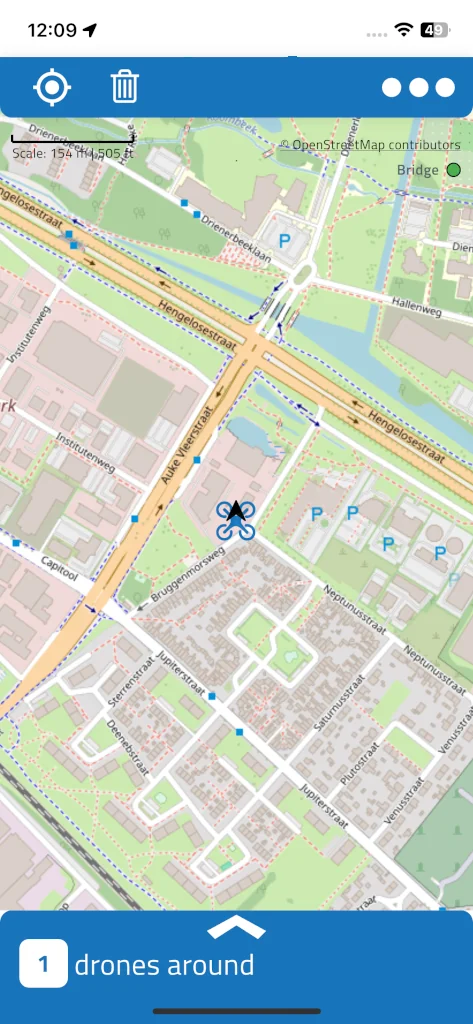
Eikö kartalla näy mitään? Lähellä ei ehkä yksinkertaisesti lennä lähettävää dronea – DJI:n dronet alkavat lähettää vasta ilmassa. Lisää syitä: Miksi en havaitse lähellä olevia droneja?
3. Napauta dronea: reitti ja ohjaaja
Napauta dronea kartalla tai dronelistassa. Tapahtuu kolme asiaa:
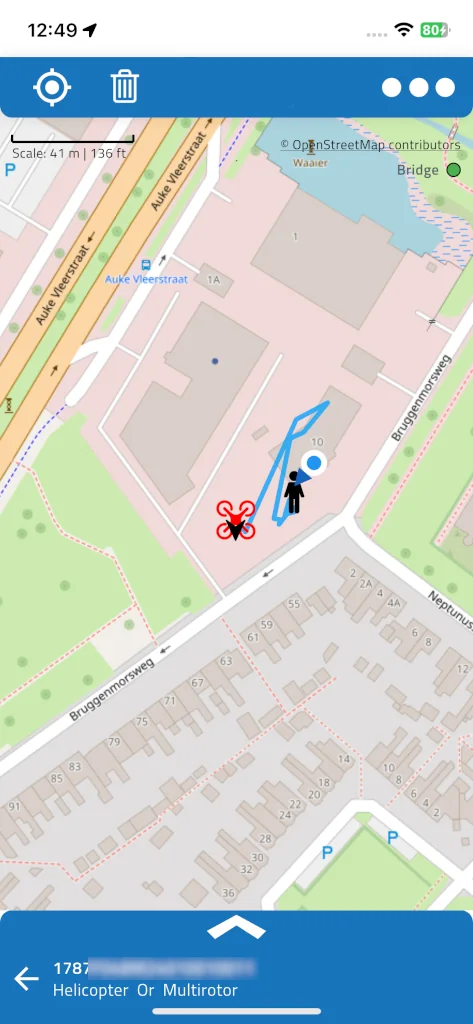
- Dronen kuvake muuttuu punaiseksi ja kartta keskittyy siihen.
- Vaaleansininen viiva näyttää reitin, jonka se on lentänyt siitä lähtien, kun DroneScout näki sen ensimmäisen kerran.
- Musta ohjaajakuvake näyttää, missä ohjaaja seisoo tai mistä drone lähti – lähetys kertoo kumpi. Jos drone ei lähetä ohjaajan sijaintia lainkaan, ohjaajakuvake on itse dronen päällä.
Sininen piste on oma sijaintisi. Alareunan palkki näyttää nyt dronen tunnisteen ja tyypin; pyyhkäise se ylös avataksesi tiedot.
4. Lue dronen tiedot
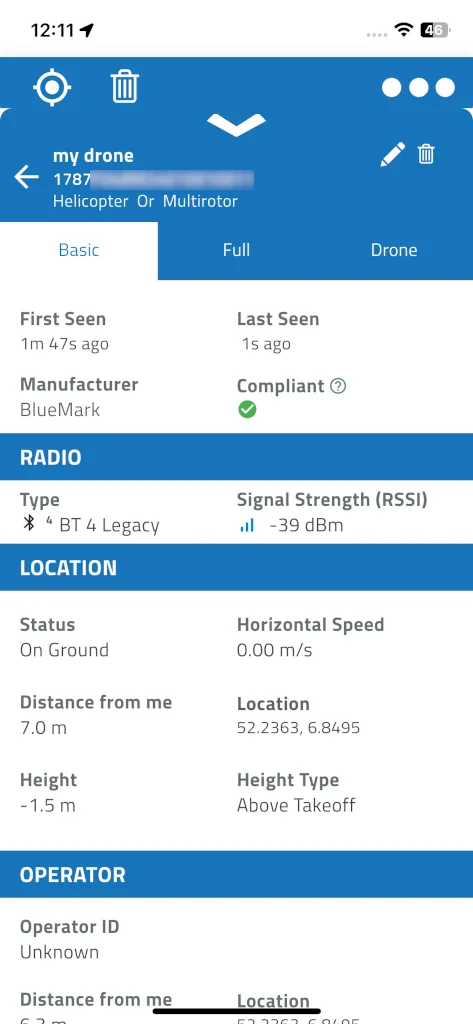
Sininen otsikkopalkki ylhäällä näyttää dronen tunnisteen – sen sarjanumeron tai rekisteröinnin –, tyypin ja, jos olet antanut sille sellaisen, oman nimesi. Otsikon jakokuvake vie reitin GPX-tiedostoksi.
Basic-välilehdellä on olennainen:
- Ylhäällä: milloin drone nähtiin ensimmäisen ja viimeisen kerran, sen valmistaja (tunnistettu sarjanumerosta) ja onko lähetys vaatimustenmukainen – vihreä valintamerkki tai varoitusmerkki, kun pakollinen kenttä puuttuu. Napauta ? nähdäksesi, mitä se tarkoittaa.
- Radio: radiotekniikka, jolla se saapui – Bluetooth Legacy, Bluetooth Long Range, Wi-Fi Beacon tai Wi-Fi NaN – sekä signaalin voimakkuus (RSSI).
- Location: onko drone ilmassa vai maassa, sen korkeus ja mistä korkeus mitataan, sen nopeus ja etäisyys sinuun.
- Operator: operaattorinumero – EU:ssa ja Isossa-Britanniassa operaattorin rekisteröintinumero – sekä dronen kategoria ja luokka, jos se lähettää ne.
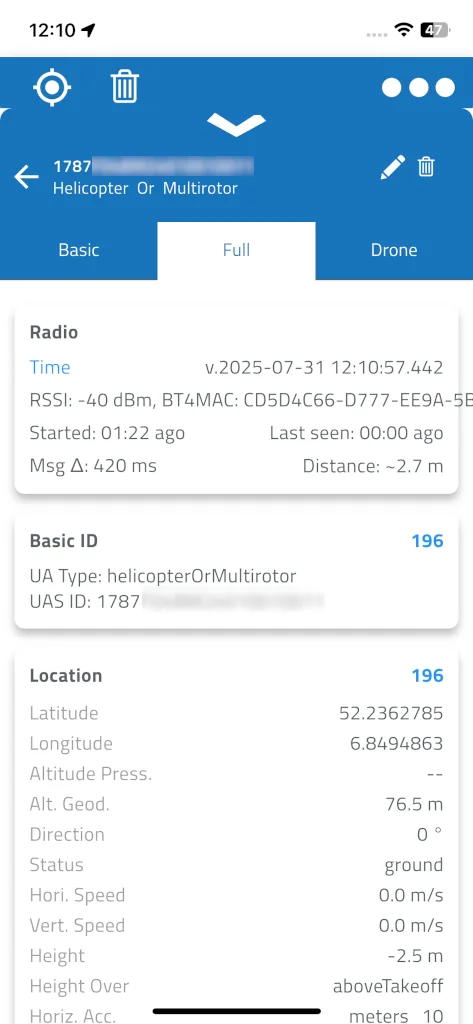
Full-välilehti näyttää jokaisen dronen lähettämän viestin jokaisen kentän – Basic ID, Location, Self ID, System, Operator ID ja Auth –, montako kutakin on vastaanotettu, viestien keskimääräisen välin (Msg Δ) sekä painikkeen kaikkien raakaviestien viemiseen CSV-tiedostoon. Se kiinnostaa lähinnä, jos rakennat tai testaat droneja: katso Testaa oman dronesi Remote ID.
Silver-, Gold- tai Platinum-tilauksella on kolmas välilehti, Drone, jossa näkyvät dronen malli, tyyppi, paino ja mitat.
Sulje tiedot ja palaa kartalle napauttamalla otsikon takaisin-nuolta.
Mitä seuraavaksi
- Näe enemmän droneja ja kauempaa: DroneScout Bridgen käyttö, pieni vastaanotin, joka toimii iPhonen ja Androidin kanssa.
- Saa ilmoitus, kun drone ilmestyy, myös näyttö sammutettuna: Skannaus taustalla.
- Anna usein näkemillesi droneille nimi: Dronejen nimeäminen ja muistiinpanot.
- Etkö tiedä, miksi drone näkyy myöhään tai ilman ohjaajan sijaintia? Miksi jotkin dronet näkyvät myöhään tai puutteellisin tiedoin.
Vianmääritys
| Ongelma | Mitä tarkistaa |
|---|---|
| Ei droneja lainkaan | Bluetooth ja sijainti on sallittu ja kytketty päälle; Androidissa wifi-skannaus on päällä sovelluksen asetuksissa; lähellä todella lentää lähettävä drone |
| Drone näkyy vain silloin tällöin | Androidissa wifi-dronet (kuten DJI) päivittyvät vain noin kaksi kertaa minuutissa – katso Näe enemmän droneja Androidilla |
| Ei DJI:n droneja iPhonessa | iPhone ei voi vastaanottaa wifi-Remote ID:tä – katso Remote ID iPhonella ja iPadilla |
| Ohjaajakuvake on dronen päällä | Drone ei lähetä ohjaajan tai lähtöpaikan sijaintia |
| Ei Drone-välilehteä | Se vaatii Silver-, Gold- tai Platinum-tilauksen |