 DroneScout
Detectați prima dronă
Ultima verificare: 2026-10-10
DroneScout arată live pe hartă fiecare dronă din apropiere care transmite Remote ID. Acest ghid vă prezintă elementele de bază; tot ce găsiți aici este inclus în versiunea gratuită.
Preferați un tur ghidat chiar în aplicație? Deschideți meniul (•••, dreapta sus) → Despre → Reia turul. Turul este în limba aplicației și corespunde întotdeauna versiunii dumneavoastră.
1. Permiteți Bluetooth și Locația
Când deschideți DroneScout prima dată, aplicația cere două permisiuni:
- Bluetooth (pe Android: Dispozitive din apropiere), pentru a recepționa transmisiile dronelor;
- Locația, pe care Android și iOS o cer oricărei aplicații care caută dispozitive Bluetooth. Ea permite DroneScout să arate și poziția dumneavoastră și distanța până la fiecare dronă. DroneScout nu trimite locația dumneavoastră nicăieri.
Pe Android, porniți și scanarea Wi-Fi din setările aplicației: majoritatea dronelor, și toate dronele DJI, transmit prin Wi-Fi. Vedeți Vedeți mai multe drone pe Android.
2. Găsiți drone pe hartă
Fiecare dronă care transmite apare pe hartă ca o pictogramă albastră, de obicei la o secundă-două după ce intră în rază:
- Forma pictogramei arată ce tip de aeronavă declară drona că este — un multicopter, un avion cu aripă fixă, un elicopter, un balon și așa mai departe.
- Pictograma indică direcția în care zboară drona. O dronă care nu transmite direcția, de exemplu când stă pe loc în aer, are o pictogramă ușor diferită.
- Bara de jos arată câte drone sunt în jur. Trageți-o în sus pentru lista dronelor: fiecare dronă detectată în acel moment, cu ID-ul, înălțimea, semnalul radio pe care a sosit și cât timp a trecut de la ultima recepție.
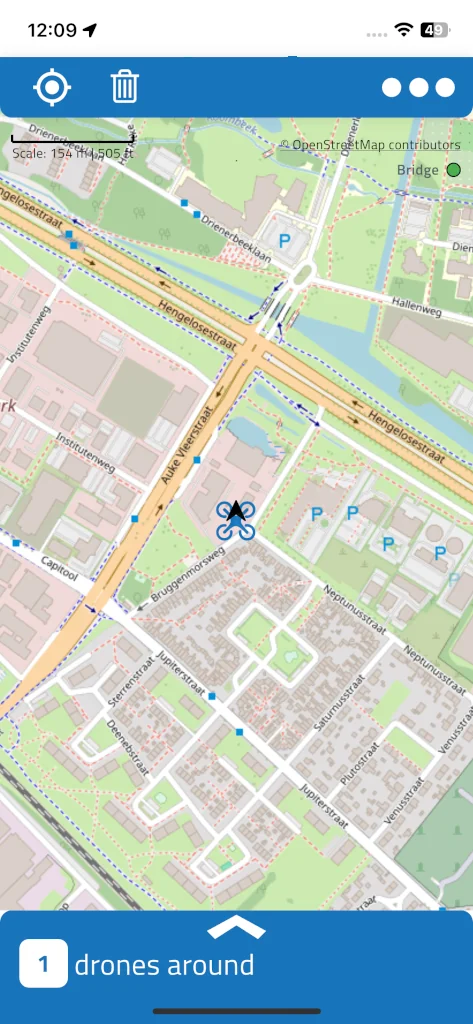
Nimic pe hartă? Poate pur și simplu nu zboară nicio dronă care transmite în apropiere — dronele DJI încep să transmită doar după ce sunt în aer. Alte motive: De ce nu detectez drone în apropiere?
3. Atingeți o dronă: traseu și pilot
Atingeți o dronă pe hartă sau în lista dronelor. Se întâmplă trei lucruri:
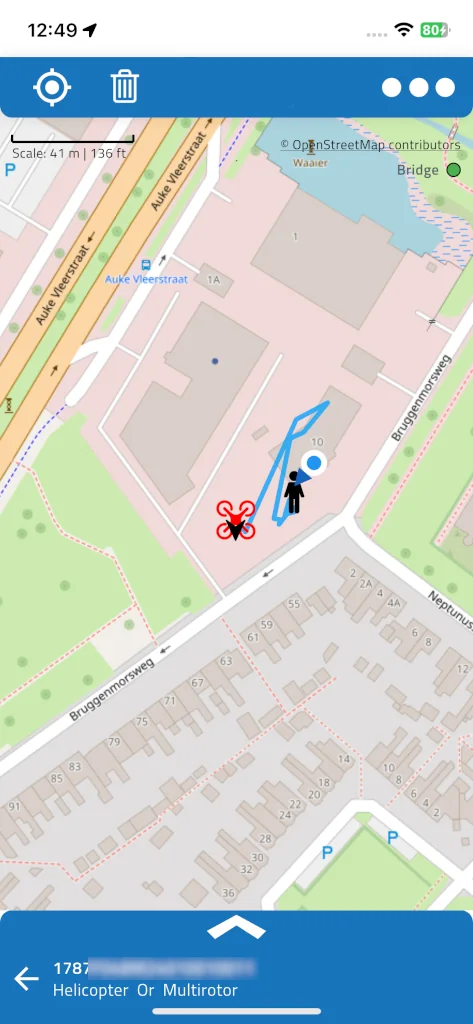
- Pictograma dronei devine roșie, iar harta se centrează pe ea.
- O linie albastru-deschis arată traseul zburat de când DroneScout a văzut-o prima dată.
- O pictogramă neagră de pilot arată unde stă pilotul sau de unde a decolat drona — transmisia spune care dintre ele. Dacă drona nu transmite deloc poziția pilotului, pictograma pilotului stă chiar peste dronă.
Punctul albastru este poziția dumneavoastră. Bara de jos arată acum ID-ul și tipul dronei; trageți-o în sus pentru a deschide detaliile.
4. Citiți detaliile dronei
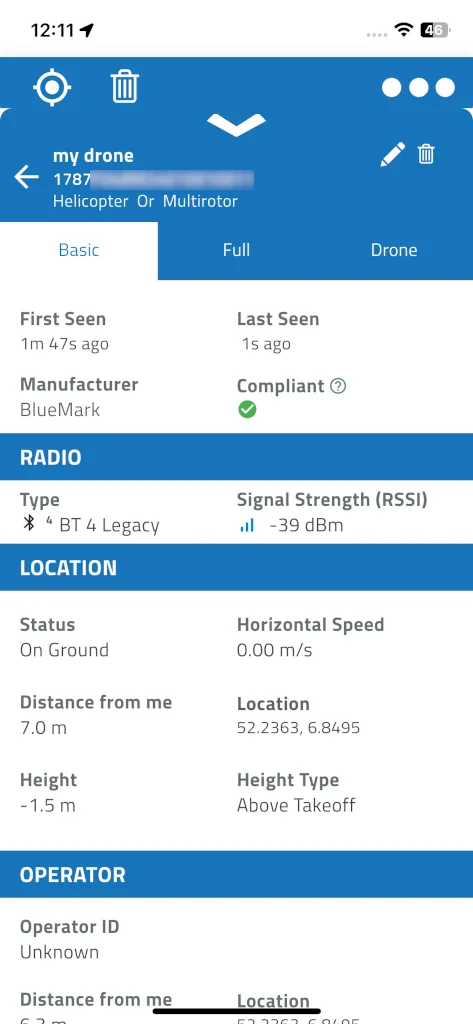
Antetul albastru de sus arată ID-ul dronei — numărul de serie sau înmatricularea —, tipul și, dacă i-ați dat una, eticheta dumneavoastră. Pictograma de partajare din antet exportă traseul într-un fișier GPX.
Fila Basic conține esențialul:
- Sus: când a fost văzută drona prima și ultima dată, producătorul (recunoscut după numărul de serie) și dacă transmisia este conformă — o bifă verde sau un semn de avertizare când lipsește un câmp obligatoriu. Atingeți ? pentru a afla ce înseamnă.
- Radio: tipul de transmisie radio pe care a sosit — Bluetooth Legacy, Bluetooth Long Range, Wi-Fi Beacon sau Wi-Fi NaN — și puterea semnalului (RSSI).
- Location: dacă drona este în aer sau la sol, înălțimea și de la ce este măsurată, viteza și distanța față de dumneavoastră.
- Operator: numărul de operator — în UE și Regatul Unit, numărul de înregistrare al operatorului — și categoria și clasa dronei, dacă le transmite.
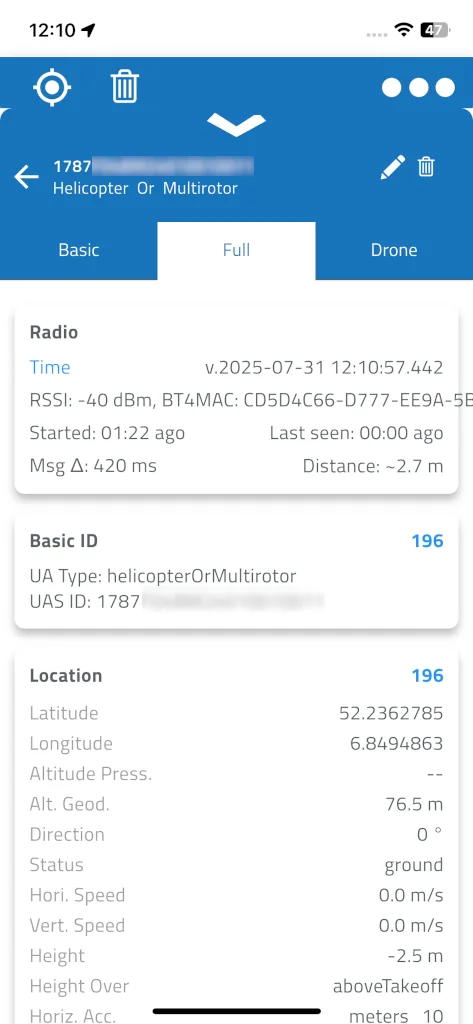
Fila Full arată fiecare câmp al fiecărui mesaj trimis de dronă — Basic ID, Location, Self ID, System, Operator ID și Auth —, câte mesaje din fiecare tip au fost primite, intervalul mediu dintre mesaje (Msg Δ) și un buton pentru exportul tuturor mesajelor brute în CSV. Este util mai ales dacă construiți sau testați drone: vedeți Testați Remote ID-ul propriei drone.
Cu un abonament Silver, Gold sau Platinum există o a treia filă, Drone, cu modelul, tipul, greutatea și dimensiunile dronei.
Pentru a închide detaliile și a reveni la hartă, atingeți săgeata înapoi din antet.
Ce urmează
- Vedeți mai multe drone și de mai departe: Folosirea DroneScout Bridge, un mic receptor care funcționează cu iPhone și Android.
- Primiți un avertisment când apare o dronă, chiar și cu ecranul stins: Scanarea în fundal.
- Dați nume dronelor pe care le vedeți des: Etichetarea dronelor și adăugarea de note.
- Nu știți de ce o dronă apare târziu sau fără poziția pilotului? De ce unele drone apar târziu sau cu date lipsă.
Depanare
| Problemă | Ce să verificați |
|---|---|
| Nicio dronă | Bluetooth și Locația sunt permise și pornite; pe Android, scanarea Wi-Fi este pornită în setările aplicației; chiar zboară o dronă care transmite în apropiere |
| O dronă apare doar din când în când | Pe Android, dronele Wi-Fi (precum DJI) se actualizează doar de aproximativ două ori pe minut — vedeți Vedeți mai multe drone pe Android |
| Nicio dronă DJI pe iPhone | iPhone-urile nu pot recepționa Remote ID prin Wi-Fi — vedeți Remote ID pe iPhone și iPad |
| Pictograma pilotului stă peste dronă | Drona nu transmite poziția pilotului sau a punctului de decolare |
| Lipsește fila Drone | Este nevoie de un abonament Silver, Gold sau Platinum |