 DroneScout
Rileva il tuo primo drone
Ultima revisione: 2026-10-10
DroneScout mostra in diretta su una mappa ogni drone nelle vicinanze che trasmette il Remote ID. Questa guida ti accompagna nelle basi; tutto ciò che trovi qui è nella versione gratuita.
Preferisci un tour guidato nell'app stessa? Apri il menu (•••, in alto a destra) → Informazioni → Rivedi il tour. Il tour è nella lingua della tua app ed è sempre aggiornato alla tua versione.
1. Consenti Bluetooth e Posizione
Quando apri DroneScout per la prima volta, l'app chiede due autorizzazioni:
- Bluetooth (su Android: Dispositivi nelle vicinanze), per ricevere le trasmissioni dei droni;
- Posizione, che Android e iOS richiedono a ogni app che cerca dispositivi Bluetooth. Permette anche a DroneScout di mostrare la tua posizione e la tua distanza da ogni drone. DroneScout non invia la tua posizione da nessuna parte.
Su Android, attiva anche la scansione Wi-Fi nelle impostazioni dell'app: la maggior parte dei droni, e tutti i droni DJI, trasmette via Wi-Fi. Vedi Vedere più droni su Android.
2. Trova i droni sulla mappa
Ogni drone che trasmette compare sulla mappa come un'icona blu, di solito entro un secondo o due da quando entra nel raggio:
- La forma dell'icona indica che tipo di aeromobile il drone dichiara di essere — un multicottero, un aereo ad ala fissa, un elicottero, un pallone e così via.
- L'icona punta nella direzione in cui vola il drone. Un drone che non trasmette la direzione, per esempio mentre è in hovering, ha un'icona leggermente diversa.
- La barra in basso mostra quanti droni ci sono intorno. Trascinala verso l'alto per l'elenco dei droni: ogni drone rilevato in quel momento, con il suo ID, l'altezza, il segnale radio su cui è arrivato e quanto tempo fa è stato visto l'ultima volta.
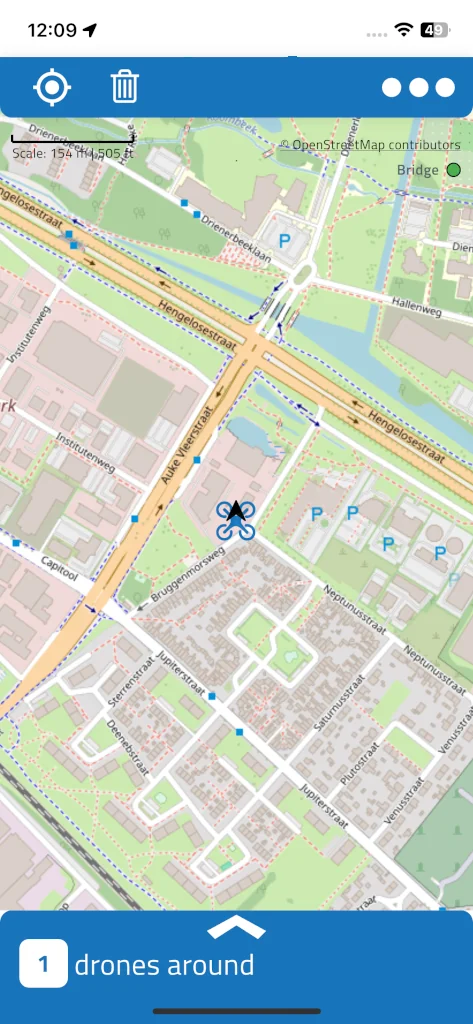
Niente sulla mappa? Forse semplicemente non vola nessun drone che trasmette nelle vicinanze — i droni DJI iniziano a trasmettere solo quando sono in volo. Altri motivi: Perché non rilevo droni vicini?
3. Tocca un drone: percorso e pilota
Tocca un drone sulla mappa o nell'elenco dei droni. Succedono tre cose:
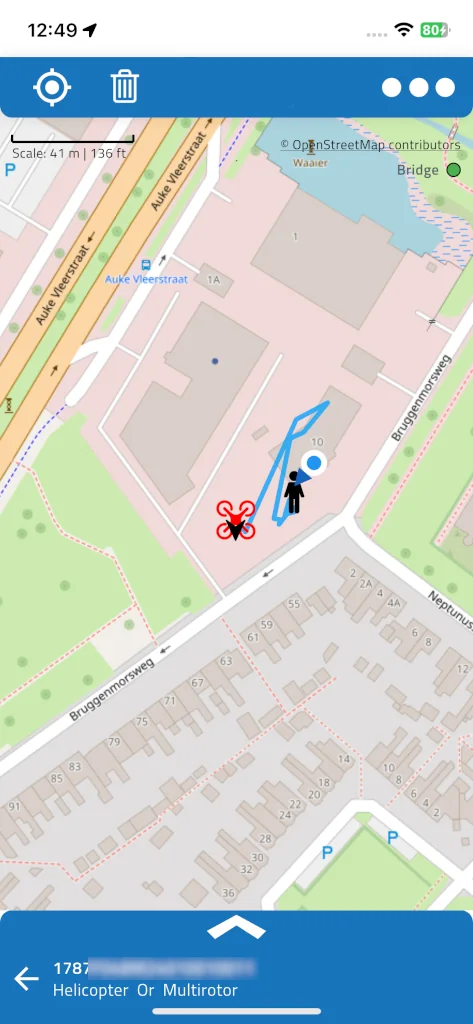
- L'icona del drone diventa rossa e la mappa si centra su di essa.
- Una linea azzurra mostra il percorso volato da quando DroneScout lo ha visto per la prima volta.
- Un'icona nera del pilota mostra dove si trova il pilota, o da dove è decollato il drone — la trasmissione indica quale dei due. Se il drone non trasmette alcuna posizione del pilota, l'icona del pilota si trova sopra il drone stesso.
Il punto blu è la tua posizione. La barra in basso ora mostra l'ID e il tipo del drone; trascinala verso l'alto per aprire i dettagli.
4. Leggi i dettagli del drone
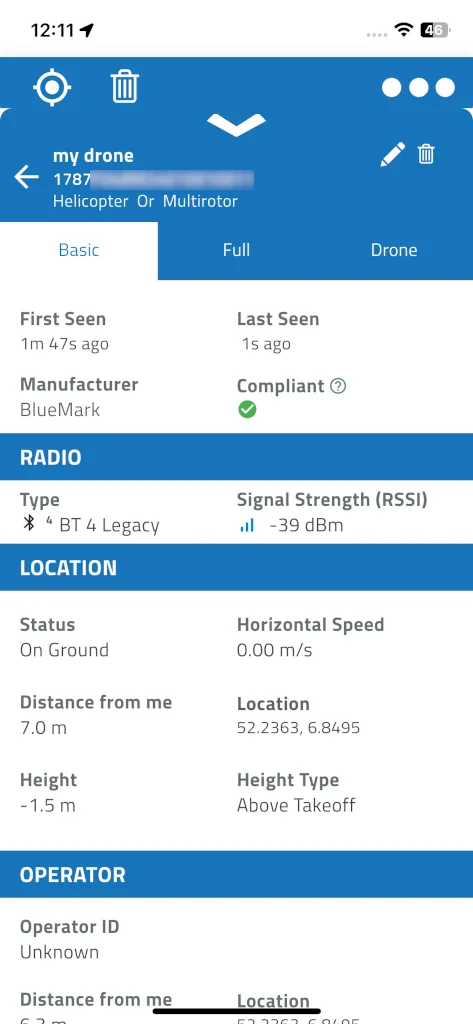
L'intestazione blu in alto mostra l'ID del drone — il numero di serie o la registrazione —, il tipo e, se gliene hai data una, la tua etichetta. L'icona di condivisione nell'intestazione esporta il percorso in un file GPX.
La scheda Basic contiene l'essenziale:
- In alto: quando il drone è stato visto la prima e l'ultima volta, il produttore (riconosciuto dal numero di serie) e se la sua trasmissione è conforme — una spunta verde, o un segnale di avvertimento quando manca un campo obbligatorio. Tocca il ? per sapere cosa significa.
- Radio: il tipo di trasmissione radio su cui è arrivato — Bluetooth Legacy, Bluetooth Long Range, Wi-Fi Beacon o Wi-Fi NaN — e l'intensità del segnale (RSSI).
- Location: se il drone è in volo o a terra, la sua altezza e da dove viene misurata, la sua velocità e la sua distanza da te.
- Operator: il codice operatore — nell'UE e nel Regno Unito, il numero di registrazione dell'operatore — e la categoria e la classe del drone, se le trasmette.
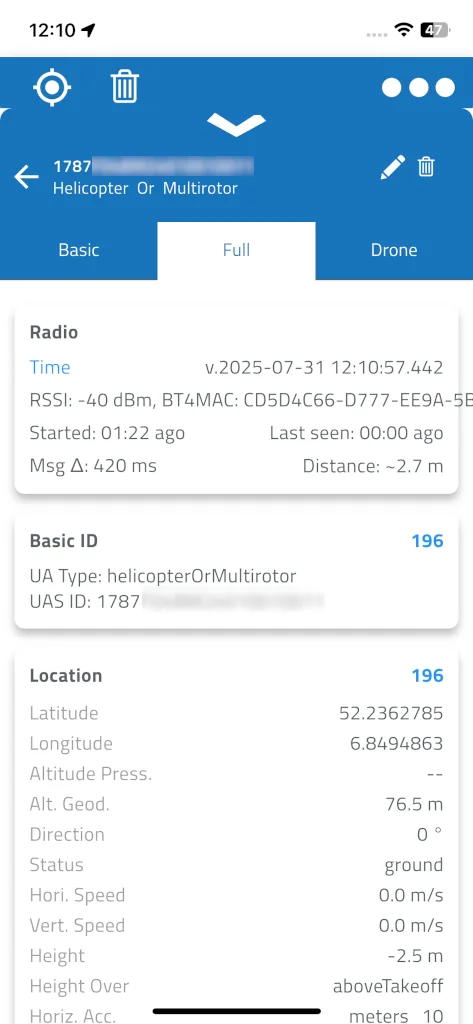
La scheda Full mostra ogni campo di ogni messaggio inviato dal drone — Basic ID, Location, Self ID, System, Operator ID e Auth — quanti ne sono stati ricevuti per tipo, il tempo medio tra i messaggi (Msg Δ) e un pulsante per esportare tutti i messaggi grezzi in CSV. Interessa soprattutto se costruisci o testi droni: vedi Testa il Remote ID del tuo drone.
Con un abbonamento Silver, Gold o Platinum c'è una terza scheda, Drone, con il modello, il tipo, il peso e le dimensioni del drone.
Per chiudere i dettagli e tornare alla mappa, tocca la freccia indietro nell'intestazione.
E adesso?
- Vedere più droni, e più lontano: Usare DroneScout Bridge, un piccolo ricevitore che funziona con iPhone e Android.
- Ricevere un avviso quando compare un drone, anche a schermo spento: Continuare la scansione in background.
- Dare un nome ai droni che vedi spesso: Etichettare i droni e aggiungere note.
- Non sai perché un drone compare tardi o senza la posizione del pilota? Perché alcuni droni compaiono tardi o con dati mancanti.
Risoluzione dei problemi
| Problema | Cosa controllare |
|---|---|
| Nessun drone | Bluetooth e Posizione sono consentiti e attivi; su Android la scansione Wi-Fi è attiva nelle impostazioni dell'app; c'è davvero un drone che trasmette in volo nelle vicinanze |
| Un drone compare solo ogni tanto | Su Android i droni Wi-Fi (come DJI) si aggiornano solo circa due volte al minuto — vedi Vedere più droni su Android |
| Nessun drone DJI su iPhone | Gli iPhone non possono ricevere il Remote ID via Wi-Fi — vedi Remote ID su iPhone e iPad |
| L'icona del pilota è sopra il drone | Il drone non trasmette la posizione del pilota né del decollo |
| Nessuna scheda Drone | Serve un abbonamento Silver, Gold o Platinum |