 DroneScout
Uw eerste drone zien
Laatst gecontroleerd: 2026-10-10
DroneScout toont elke drone in uw buurt die Remote ID uitzendt, live op een kaart. Deze gids neemt u mee langs de basis; alles hier zit in de gratis versie.
Liever een rondleiding in de app zelf? Open het menu (•••, rechtsboven) → Over → Rondleiding herhalen. De rondleiding is in de taal van uw app en past altijd bij uw versie van de app.
1. Sta Bluetooth en Locatie toe
Als u DroneScout voor het eerst opent, vraagt de app om twee machtigingen:
- Bluetooth (op Android: Apparaten in de buurt), om de uitzendingen van drones te ontvangen;
- Locatie, die Android en iOS verplicht stellen voor elke app die naar Bluetooth-apparaten zoekt. Zo kan DroneScout ook uw eigen positie en uw afstand tot elke drone tonen. DroneScout stuurt uw locatie nergens naartoe.
Zet op Android ook wifi-scannen aan in de instellingen van de app: de meeste drones, en alle DJI-drones, zenden uit via wifi. Zie Meer drones zien op Android.
2. Vind drones op de kaart
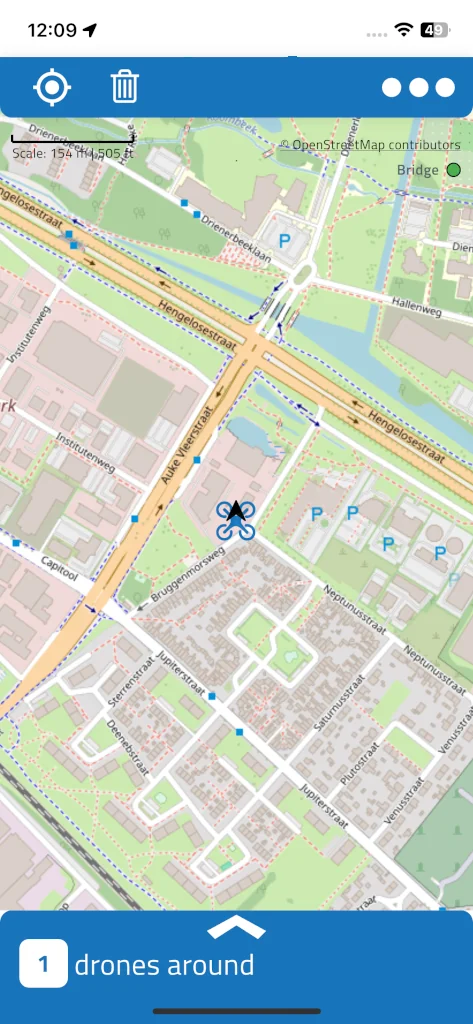
Elke drone die uitzendt, verschijnt op de kaart als een blauw icoon, meestal binnen een seconde of twee nadat hij binnen bereik komt:
- De vorm van het icoon laat zien wat voor luchtvaartuig de drone zegt te zijn — een multicopter, een vliegtuig met vaste vleugels, een helikopter, een ballon enzovoort.
- Het icoon wijst de kant op waarheen de drone vliegt. Een drone die geen richting uitzendt, bijvoorbeeld terwijl hij stilhangt, krijgt een iets ander icoon.
- De balk onderaan toont hoeveel drones er in de buurt zijn. Veeg hem omhoog voor de dronelijst: elke drone die nu wordt gedetecteerd, met zijn ID, hoogte, het radiosignaal waarmee hij binnenkwam en hoe lang geleden hij voor het laatst is gezien.
Niets op de kaart? Misschien vliegt er gewoon geen uitzendende drone in de buurt — DJI-drones zenden pas uit als ze in de lucht zijn. Meer oorzaken: Waarom zie ik geen drones in de buurt?
3. Tik op een drone: route en piloot
Tik op een drone op de kaart of in de dronelijst. Er gebeuren drie dingen:
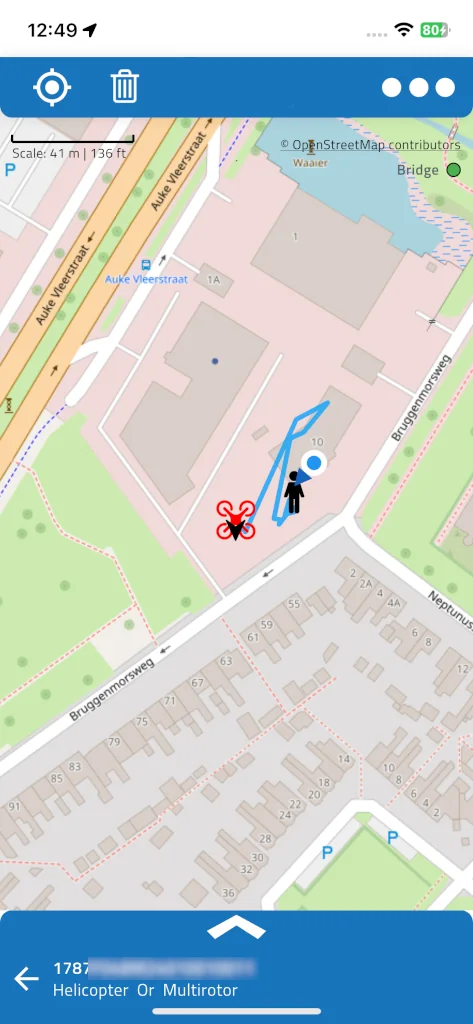
- Het icoon van de drone wordt rood en de kaart centreert erop.
- Een lichtblauwe lijn toont de route die hij heeft gevlogen sinds DroneScout hem voor het eerst zag.
- Een zwart piloticoon toont waar de piloot staat, of waar de drone is opgestegen — de uitzending zegt welke van de twee. Zendt de drone helemaal geen pilootpositie uit, dan staat het piloticoon op de drone zelf.
De blauwe stip is uw eigen positie. De balk onderaan toont nu het ID en type van de drone; veeg hem omhoog om de gegevens te openen.
4. Lees de gegevens van de drone
De blauwe kop bovenaan toont het ID van de drone — zijn serienummer of registratie — zijn type en, als u hem er een hebt gegeven, uw eigen label. Het deelicoon in de kop exporteert de route naar een GPX-bestand.
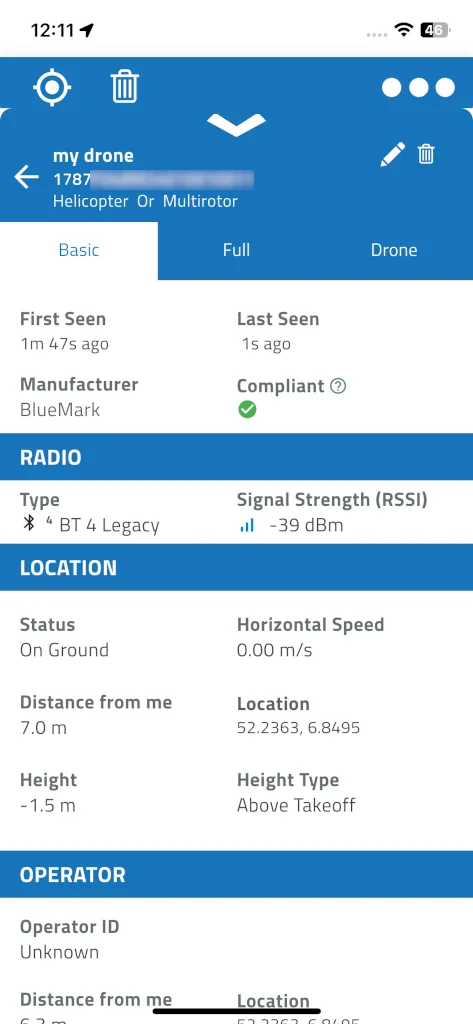
Het tabblad Basic bevat de essentie:
- Bovenaan: wanneer de drone voor het eerst en het laatst is gezien, zijn fabrikant (herkend aan het serienummer), en of zijn uitzending compliant is — een groen vinkje, of een waarschuwingsteken als er een verplicht veld ontbreekt. Tik op het ? voor wat dat betekent.
- Radio: het radiotype waarmee hij binnenkwam — Bluetooth Legacy, Bluetooth Long Range, Wi-Fi Beacon of Wi-Fi NaN — en de signaalsterkte (RSSI).
- Locatie: of de drone in de lucht is of aan de grond, zijn hoogte en waar die hoogte vanaf wordt gemeten, zijn snelheid, en zijn afstand tot u.
- Exploitant: het exploitantnummer — in de EU en het VK het registratienummer van de exploitant — en de categorie en klasse van de drone, als hij die uitzendt.
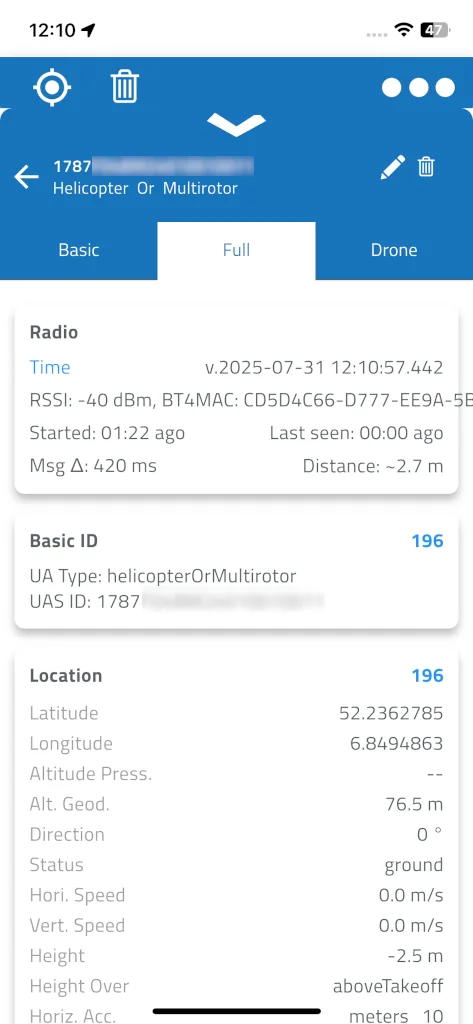
Het tabblad Full toont elk veld van elk bericht dat de drone verstuurt — Basic ID, Location, Self ID, System, Operator ID en Auth — met hoeveel er van elk zijn ontvangen, de gemiddelde tijd tussen berichten (Msg Δ) en een knop om alle ruwe berichten naar CSV te exporteren. Dat is vooral interessant als u drones bouwt of test: zie Test de Remote ID van je eigen drone.
Met een Silver-, Gold- of Platinum-abonnement is er een derde tabblad, Drone, met het model, type, gewicht en de afmetingen van de drone.
Om de gegevens te sluiten en terug te gaan naar de kaart, tikt u op de pijl terug in de kop.
Wat nu?
- Meer drones zien, en verder weg: DroneScout Bridge gebruiken, een kleine ontvanger die werkt met iPhone en Android.
- Een melding krijgen als er een drone verschijnt, ook met het scherm uit: Op de achtergrond blijven scannen.
- Drones die u vaak ziet een naam geven: Drones labelen en notities toevoegen.
- Weet u niet waarom een drone laat of zonder pilootpositie verschijnt? Waarom sommige drones laat of met ontbrekende gegevens verschijnen.
Problemen oplossen
| Probleem | Wat te controleren |
|---|---|
| Helemaal geen drones | Bluetooth en Locatie zijn toegestaan en ingeschakeld; op Android staat wifi-scannen aan in de instellingen van de app; er vliegt echt een uitzendende drone in de buurt |
| Een drone verschijnt maar af en toe | Op Android worden wifi-drones (zoals DJI) maar ongeveer twee keer per minuut bijgewerkt — zie Meer drones zien op Android |
| Geen DJI-drones op een iPhone | iPhones kunnen wifi-Remote ID niet ontvangen — zie Remote ID op de iPhone |
| Het piloticoon staat op de drone | De drone zendt geen positie van de piloot of het opstijgpunt uit |
| Geen tabblad Drone | Daarvoor is een Silver-, Gold- of Platinum-abonnement nodig |