 DroneScout
Upptäck din första drönare
Senast granskad: 2026-10-10
DroneScout visar varje drönare nära dig som sänder Remote ID, live på en karta. Den här guiden går igenom grunderna; allt här finns i gratisversionen.
Vill du hellre ha en guidad tur i själva appen? Öppna menyn (•••, uppe till höger) → Om → Spela upp guidad tur igen. Turen är på appens språk och stämmer alltid med din version av appen.
1. Tillåt Bluetooth och Plats
När du öppnar DroneScout första gången ber appen om två behörigheter:
- Bluetooth (på Android: Enheter i närheten), för att ta emot drönarnas sändningar;
- Plats, som Android och iOS kräver för alla appar som söker efter Bluetooth-enheter. Den gör också att DroneScout kan visa din egen position och ditt avstånd till varje drönare. DroneScout skickar inte din plats någonstans.
På Android, slå gärna också på wifi-skanning i appens inställningar: de flesta drönare, och alla DJI-drönare, sänder via wifi. Se Se fler drönare på Android.
2. Hitta drönare på kartan
Varje drönare som sänder visas på kartan som en blå ikon, oftast inom en sekund eller två efter att den kommit inom räckhåll:
- Ikonens form visar vilken typ av luftfartyg drönaren säger att den är — en multikopter, ett flygplan med fasta vingar, en helikopter, en ballong och så vidare.
- Ikonen pekar åt det håll drönaren flyger. En drönare som inte sänder någon riktning, till exempel när den svävar, får en något annorlunda ikon.
- Fältet längst ner visar hur många drönare som finns runt dig. Svep upp det för drönarlistan: varje drönare som upptäcks just nu, med ID, höjd, radiosignalen den kom via och hur länge sedan den senast sågs.
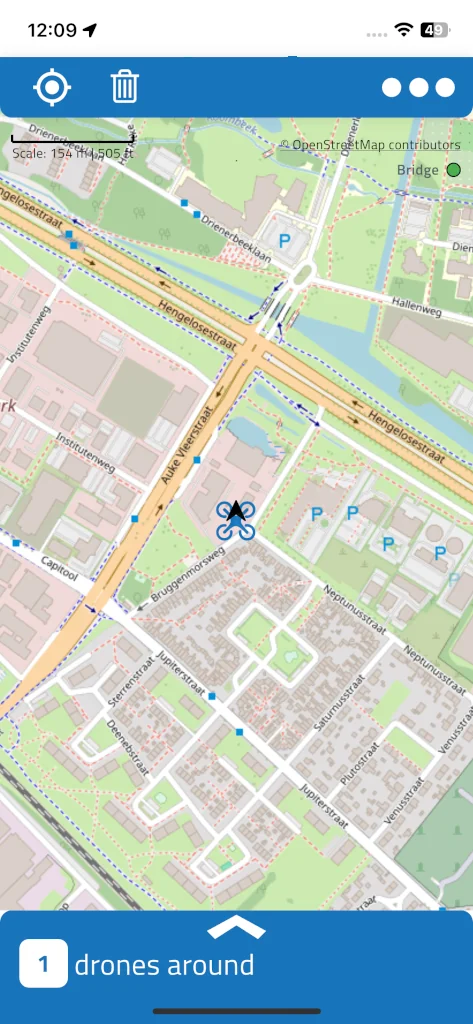
Inget på kartan? Det kanske helt enkelt inte flyger någon sändande drönare i närheten — DJI-drönare börjar sända först när de är i luften. Fler orsaker: Varför upptäcker jag inga drönare i närheten?
3. Tryck på en drönare: sträcka och pilot
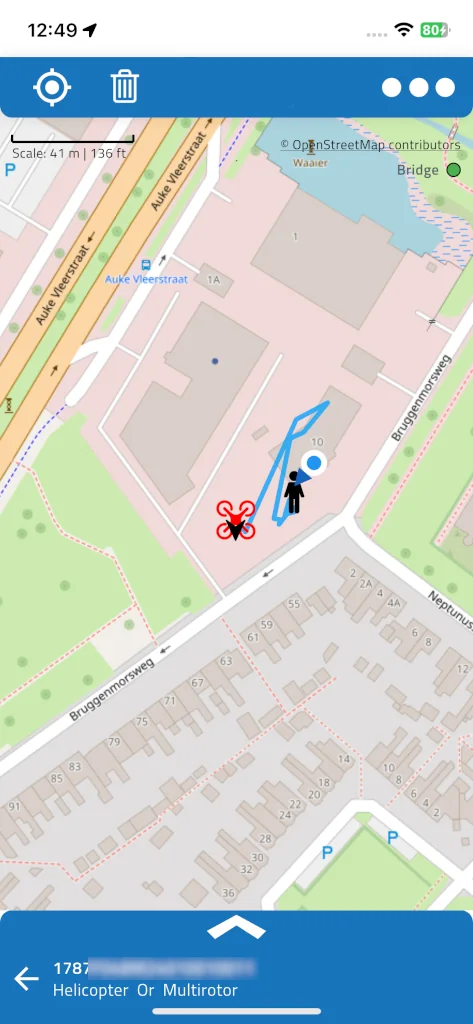
Tryck på en drönare på kartan eller i drönarlistan. Tre saker händer:
- Drönarens ikon blir röd och kartan centreras på den.
- En ljusblå linje visar sträckan den har flugit sedan DroneScout först såg den.
- En svart pilotikon visar var piloten står, eller var drönaren startade — sändningen anger vilket. Om drönaren inte sänder någon pilotposition alls ligger pilotikonen ovanpå själva drönaren.
Den blå pricken är din egen position. Fältet längst ner visar nu drönarens ID och typ; svep upp det för att öppna detaljerna.
4. Läs drönarens detaljer
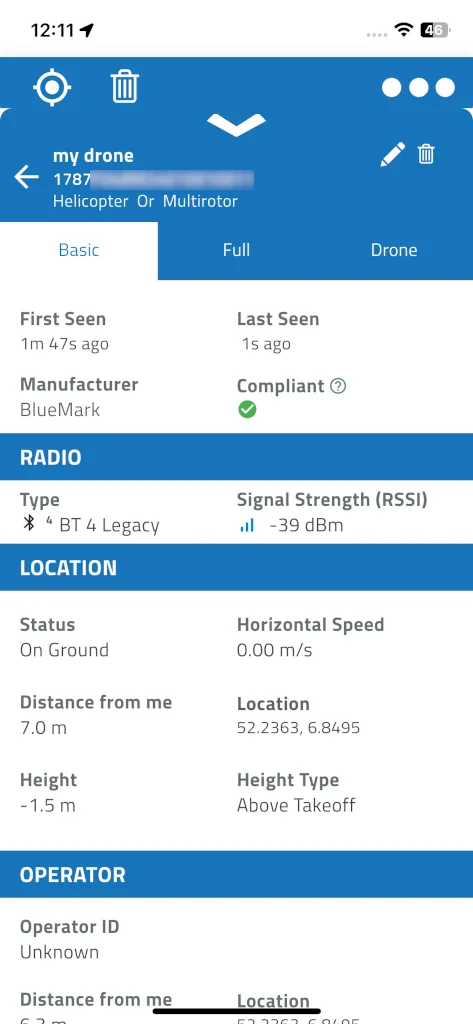
Det blå sidhuvudet överst visar drönarens ID — dess serienummer eller registrering —, dess typ och, om du har gett den en, din egen etikett. Dela-ikonen i sidhuvudet exporterar sträckan till en GPX-fil.
Fliken Basic har det viktigaste:
- Överst: när drönaren sågs först och senast, dess tillverkare (igenkänd från serienumret) och om dess sändning är compliant — en grön bock, eller en varningssymbol när ett obligatoriskt fält saknas. Tryck på ? för vad det betyder.
- Radio: radiotypen den kom via — Bluetooth Legacy, Bluetooth Long Range, Wi-Fi Beacon eller Wi-Fi NaN — och signalstyrkan (RSSI).
- Location: om drönaren är i luften eller på marken, dess höjd och vad höjden mäts från, dess hastighet och dess avstånd till dig.
- Operator: operatörsnumret — i EU och Storbritannien operatörens registreringsnummer — och drönarens kategori och klass, om den sänder dem.
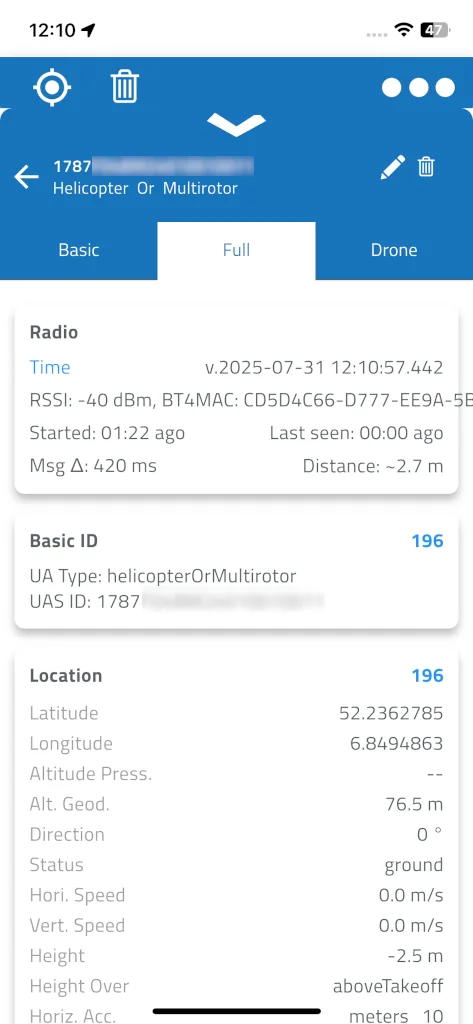
Fliken Full visar varje fält i varje meddelande drönaren skickar — Basic ID, Location, Self ID, System, Operator ID och Auth — hur många av varje som tagits emot, den genomsnittliga tiden mellan meddelanden (Msg Δ) och en knapp för att exportera alla råa meddelanden till CSV. Det är mest intressant om du bygger eller testar drönare: se Testa din egen drönares Remote ID.
Med ett Silver-, Gold- eller Platinum-abonnemang finns en tredje flik, Drone, med drönarens modell, typ, vikt och mått.
För att stänga detaljerna och gå tillbaka till kartan trycker du på bakåtpilen i sidhuvudet.
Vad du kan göra sedan
- Se fler drönare, och längre bort: Använd DroneScout Bridge, en liten mottagare som fungerar med iPhone och Android.
- Få en varning när en drönare dyker upp, även med skärmen avstängd: Fortsätt skanna i bakgrunden.
- Ge drönare du ofta ser ett namn: Ge drönare etiketter och anteckningar.
- Osäker på varför en drönare dyker upp sent eller utan pilotposition? Varför vissa drönare dyker upp sent eller med uppgifter som saknas.
Felsökning
| Problem | Vad du ska kontrollera |
|---|---|
| Inga drönare alls | Bluetooth och Plats är tillåtna och påslagna; på Android är wifi-skanning på i appens inställningar; det flyger faktiskt en sändande drönare i närheten |
| En drönare dyker bara upp ibland | På Android uppdateras wifi-drönare (som DJI) bara ungefär två gånger per minut — se Se fler drönare på Android |
| Inga DJI-drönare på en iPhone | iPhone kan inte ta emot wifi-Remote ID — se Remote ID på iPhone |
| Pilotikonen ligger ovanpå drönaren | Drönaren sänder ingen pilot- eller startposition |
| Ingen flik Drone | Den kräver ett Silver-, Gold- eller Platinum-abonnemang |