 DroneScout
Détectez votre premier drone
Dernière vérification: 2026-10-10
DroneScout affiche en direct sur une carte chaque drone à proximité qui diffuse un Remote ID. Ce guide vous présente l'essentiel ; tout ce qui suit est inclus dans la version gratuite.
Vous préférez une visite guidée dans l'application elle-même ? Ouvrez le menu (•••, en haut à droite) → À propos → Revoir la visite. La visite est dans la langue de votre application et correspond toujours à votre version.
1. Autorisez le Bluetooth et la localisation
À la première ouverture, DroneScout demande deux autorisations :
- le Bluetooth (sur Android : Appareils à proximité), pour recevoir les signaux des drones ;
- la localisation, qu'Android et iOS exigent de toute application qui recherche des appareils Bluetooth. Elle permet aussi à DroneScout d'afficher votre position et votre distance à chaque drone. DroneScout n'envoie votre position nulle part.
Sur Android, activez aussi le scan Wi-Fi dans les réglages de l'application : la plupart des drones, et tous les drones DJI, émettent en Wi-Fi. Voir Voir plus de drones sur Android.
2. Trouvez des drones sur la carte
Chaque drone qui émet apparaît sur la carte sous la forme d'une icône bleue, en général une ou deux secondes après être arrivé à portée :
- La forme de l'icône indique le type d'aéronef que le drone déclare être — un multirotor, un avion à voilure fixe, un hélicoptère, un ballon, etc.
- L'icône pointe dans la direction de vol du drone. Un drone qui ne diffuse pas de direction, par exemple en vol stationnaire, a une icône légèrement différente.
- La barre du bas indique combien de drones se trouvent autour de vous. Faites-la glisser vers le haut pour la liste des drones : chaque drone détecté en ce moment, avec son identifiant, sa hauteur, le signal radio par lequel il est arrivé et depuis quand il a été vu pour la dernière fois.
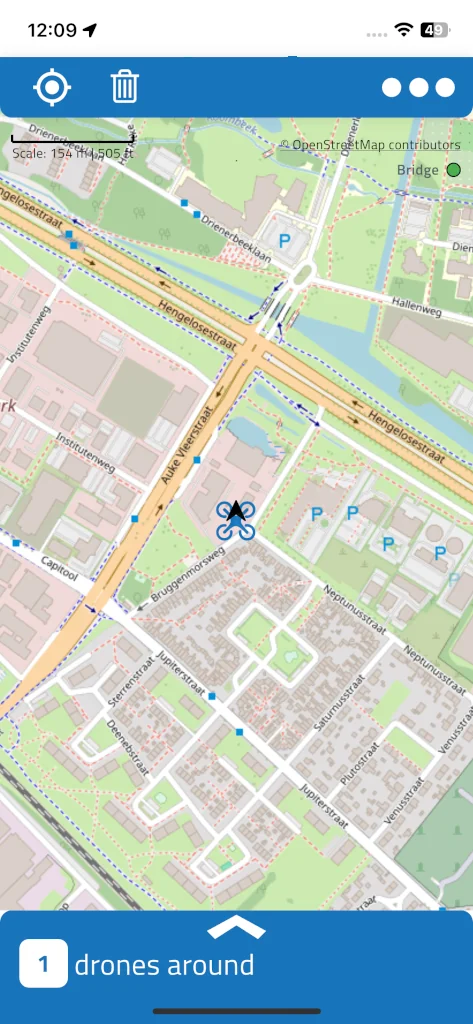
Rien sur la carte ? Il n'y a peut-être simplement aucun drone qui émet à proximité — les drones DJI n'émettent qu'une fois en vol. Autres raisons : Pourquoi je ne détecte aucun drone à proximité ?
3. Touchez un drone : trajet et télépilote
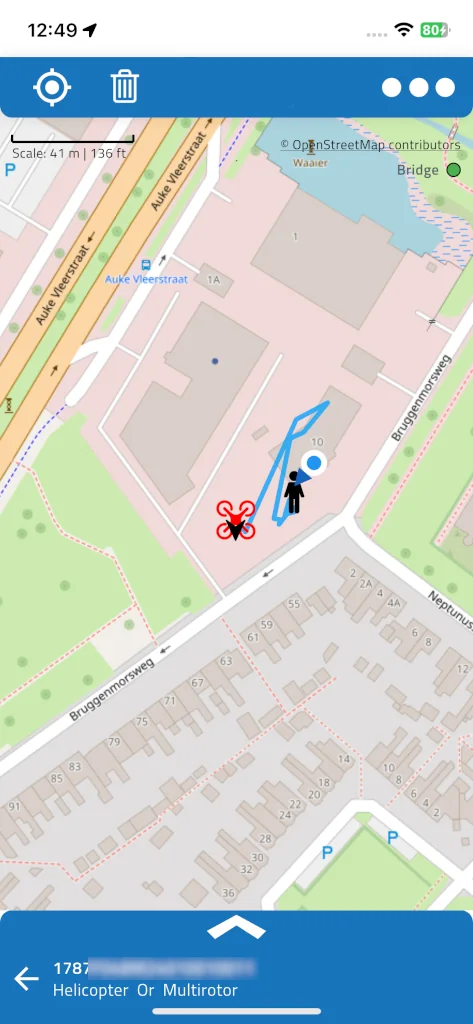
Touchez un drone sur la carte ou dans la liste des drones. Trois choses se produisent :
- L'icône du drone devient rouge et la carte se centre dessus.
- Une ligne bleu clair montre le trajet parcouru depuis que DroneScout l'a vu pour la première fois.
- Une icône noire de télépilote indique où se tient le télépilote, ou d'où le drone a décollé — le signal précise lequel. Si le drone ne diffuse aucune position du télépilote, l'icône du télépilote se trouve sur le drone lui-même.
Le point bleu est votre propre position. La barre du bas affiche maintenant l'identifiant et le type du drone ; faites-la glisser vers le haut pour ouvrir les détails.
4. Lisez les détails du drone
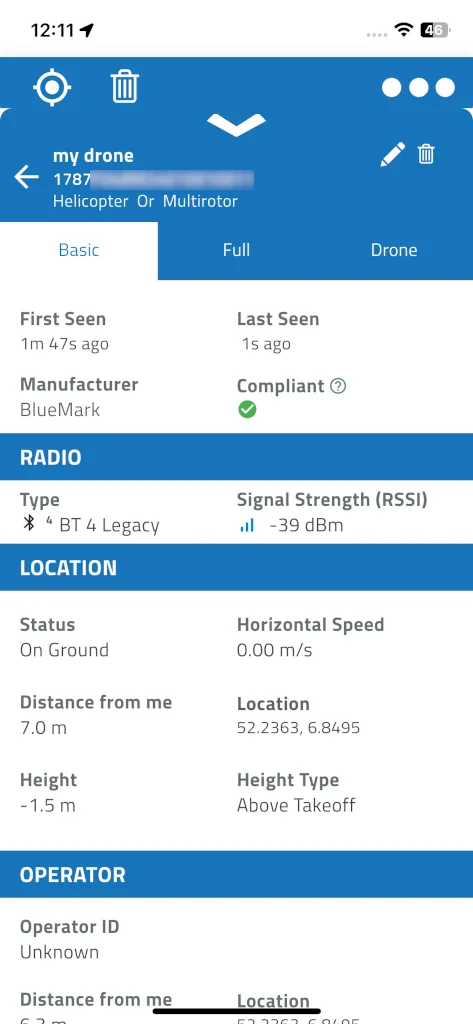
L'en-tête bleu affiche l'identifiant du drone — son numéro de série ou son immatriculation —, son type et, si vous lui en avez donné une, votre étiquette. L'icône de partage de l'en-tête exporte le trajet dans un fichier GPX.
L'onglet Basic contient l'essentiel :
- En haut : quand le drone a été vu pour la première et la dernière fois, son fabricant (reconnu grâce au numéro de série) et si son signal est conforme — une coche verte, ou un signe d'avertissement s'il manque un champ obligatoire. Touchez le ? pour savoir ce que cela signifie.
- Radio : le mode de transmission par lequel il est arrivé — Bluetooth Legacy, Bluetooth Long Range, Wi-Fi Beacon ou Wi-Fi NaN — et l'intensité du signal (RSSI).
- Location : si le drone est en vol ou au sol, sa hauteur et à partir de quoi elle est mesurée, sa vitesse et sa distance par rapport à vous.
- Operator : le numéro d'exploitant — dans l'UE et au Royaume-Uni, le numéro d'enregistrement de l'exploitant — ainsi que la catégorie et la classe du drone, s'il les diffuse.
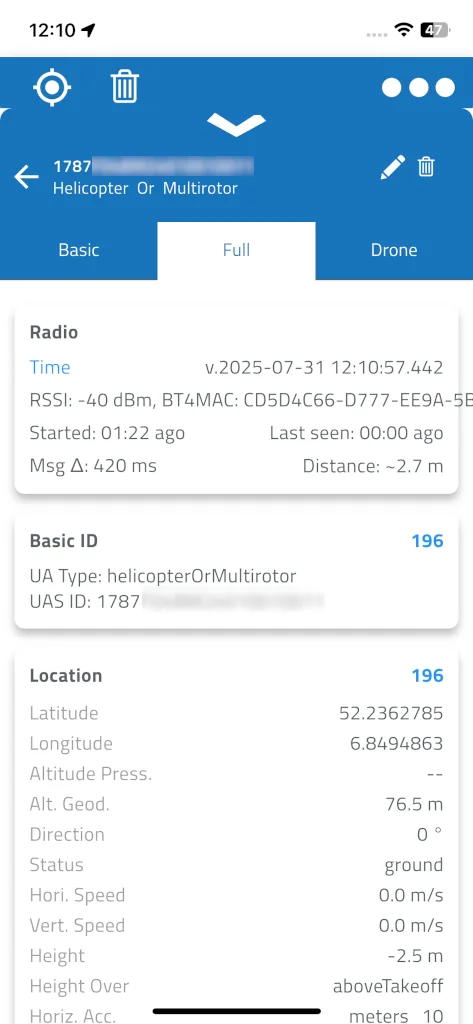
L'onglet Full affiche chaque champ de chaque message envoyé par le drone — Basic ID, Location, Self ID, System, Operator ID et Auth —, combien de messages de chaque type ont été reçus, l'intervalle moyen entre les messages (Msg Δ) et un bouton pour exporter tous les messages bruts en CSV. C'est surtout utile si vous construisez ou testez des drones : voir Testez le Remote ID de votre propre drone.
Avec un abonnement Silver, Gold ou Platinum, un troisième onglet, Drone, affiche le modèle, le type, le poids et les dimensions du drone.
Pour fermer les détails et revenir à la carte, touchez la flèche retour dans l'en-tête.
Et ensuite ?
- Voir plus de drones, et plus loin : Utiliser DroneScout Bridge, un petit récepteur qui fonctionne avec iPhone et Android.
- Être alerté quand un drone apparaît, même écran éteint : Continuer à scanner en arrière-plan.
- Donner un nom aux drones que vous voyez souvent : Étiqueter les drones et ajouter des notes.
- Vous ne savez pas pourquoi un drone apparaît tard ou sans position du télépilote ? Pourquoi certains drones apparaissent tard ou avec des informations manquantes.
Dépannage
| Problème | À vérifier |
|---|---|
| Aucun drone | Le Bluetooth et la localisation sont autorisés et activés ; sur Android, le scan Wi-Fi est activé dans les réglages de l'application ; un drone qui émet vole réellement à proximité |
| Un drone n'apparaît que de temps en temps | Sur Android, les drones Wi-Fi (comme DJI) ne se mettent à jour qu'environ deux fois par minute — voir Voir plus de drones sur Android |
| Aucun drone DJI sur iPhone | Les iPhone ne peuvent pas recevoir le Remote ID en Wi-Fi — voir Remote ID sur iPhone et iPad |
| L'icône du télépilote est sur le drone | Le drone ne diffuse ni la position du télépilote ni celle du décollage |
| Pas d'onglet Drone | Il faut un abonnement Silver, Gold ou Platinum |