 DroneScout
Finn din første drone
Sist gjennomgått: 2026-10-10
DroneScout viser hver drone i nærheten som sender Remote ID, live på et kart. Denne veiledningen går gjennom det grunnleggende; alt her er med i gratisversjonen.
Vil du heller ha en guidet tur i selve appen? Åpne menyen (•••, øverst til høyre) → Om → Spill av omvisning på nytt. Omvisningen er på appens språk og passer alltid til din versjon av appen.
1. Tillat Bluetooth og Posisjon
Første gang du åpner DroneScout, ber appen om to tillatelser:
- Bluetooth (på Android: Enheter i nærheten), for å ta imot sendingene fra dronene;
- Posisjon, som Android og iOS krever av alle apper som søker etter Bluetooth-enheter. Den lar også DroneScout vise din egen posisjon og avstanden din til hver drone. DroneScout sender ikke posisjonen din noe sted.
På Android bør du også slå på wifi-skanning i innstillingene til appen: de fleste droner, og alle DJI-droner, sender via wifi. Se Se flere droner på Android.
2. Finn droner på kartet
Hver drone som sender, vises på kartet som et blått ikon, som regel et sekund eller to etter at den har kommet innen rekkevidde:
- Ikonets form viser hva slags luftfartøy dronen sier at den er – en multikopter, et fly med faste vinger, et helikopter, en ballong og så videre.
- Ikonet peker i retningen dronen flyr. En drone som ikke sender retning, for eksempel når den svever, får et litt annerledes ikon.
- Linjen nederst viser hvor mange droner som er rundt deg. Sveip den opp for dronelisten: hver drone som oppdages akkurat nå, med ID, høyde, radiosignalet den kom via og hvor lenge siden den sist ble sett.
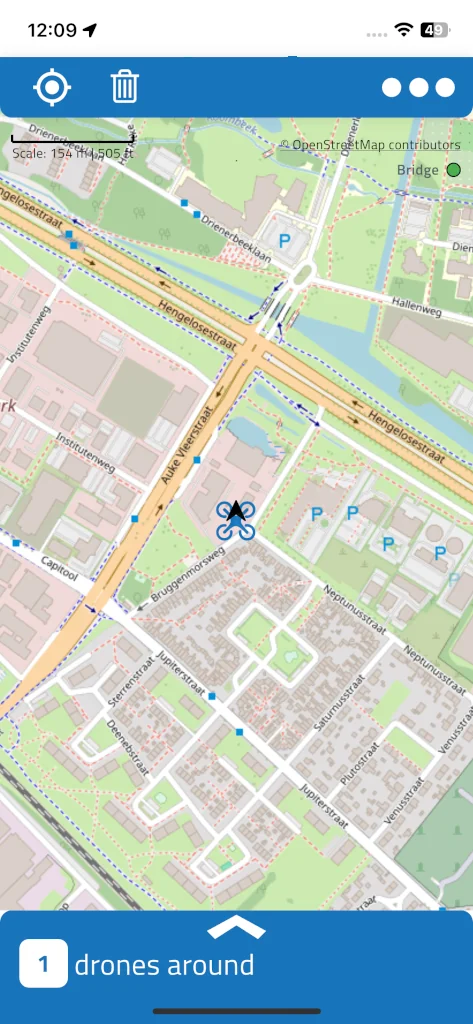
Ingenting på kartet? Kanskje flyr det bare ingen sendende drone i nærheten – DJI-droner begynner først å sende når de er i luften. Flere årsaker: Hvorfor oppdager jeg ingen droner i nærheten?
3. Trykk på en drone: rute og pilot
Trykk på en drone på kartet eller i dronelisten. Tre ting skjer:
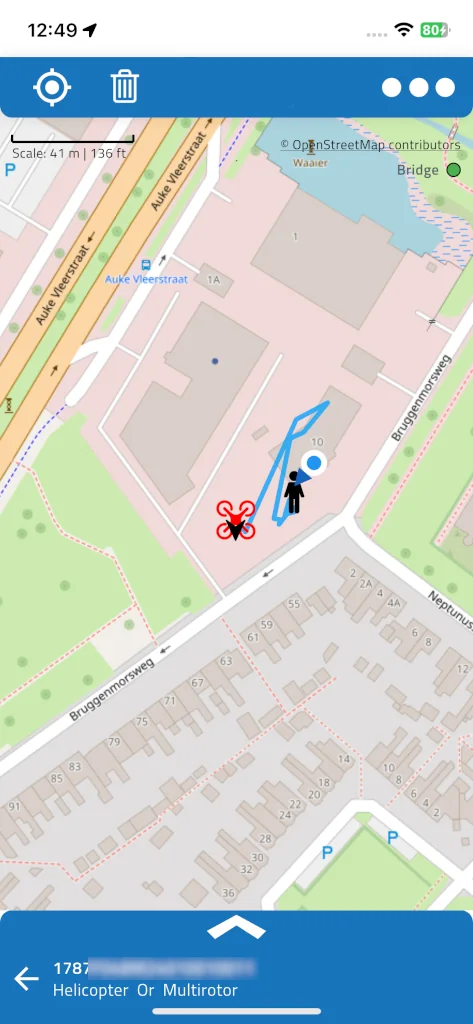
- Dronens ikon blir rødt, og kartet sentreres på den.
- En lyseblå linje viser ruten den har fløyet siden DroneScout først så den.
- Et svart pilotikon viser hvor piloten står, eller hvor dronen tok av – sendingen sier hvilket. Sender dronen ingen pilotposisjon i det hele tatt, ligger pilotikonet oppå selve dronen.
Den blå prikken er din egen posisjon. Linjen nederst viser nå dronens ID og type; sveip den opp for å åpne detaljene.
4. Les dronens detaljer
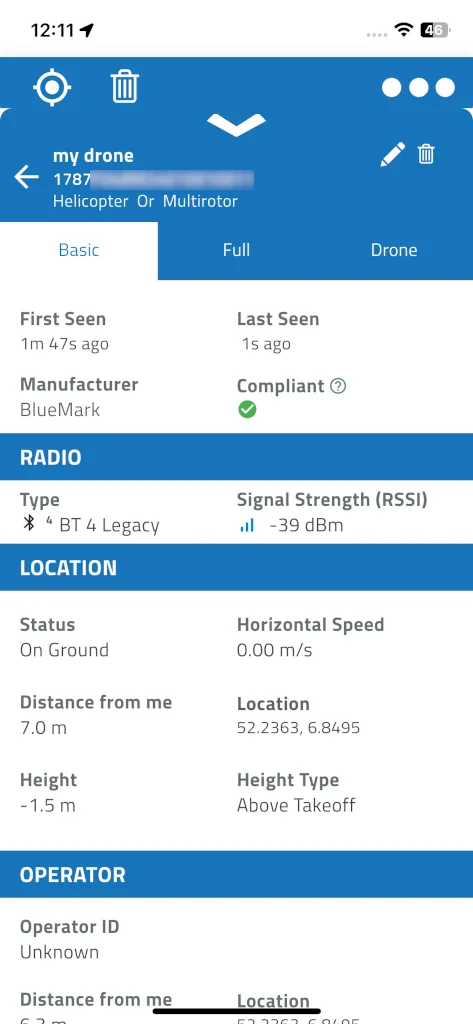
Den blå toppen øverst viser dronens ID – serienummeret eller registreringen –, typen og, hvis du har gitt den en, din egen etikett. Del-ikonet i toppen eksporterer ruten til en GPX-fil.
Fanen Basic har det viktigste:
- Øverst: når dronen ble sett første og siste gang, produsenten (gjenkjent ut fra serienummeret), og om sendingen er compliant – en grønn hake, eller et varseltegn når et obligatorisk felt mangler. Trykk på ? for å se hva det betyr.
- Radio: radiotransporten den kom via – Bluetooth Legacy, Bluetooth Long Range, Wi-Fi Beacon eller Wi-Fi NaN – og signalstyrken (RSSI).
- Location: om dronen er i luften eller på bakken, høyden og hva høyden måles fra, hastigheten og avstanden til deg.
- Operator: operatørnummeret – i EU og Storbritannia operatørens registreringsnummer – og dronens kategori og klasse, hvis den sender dem.
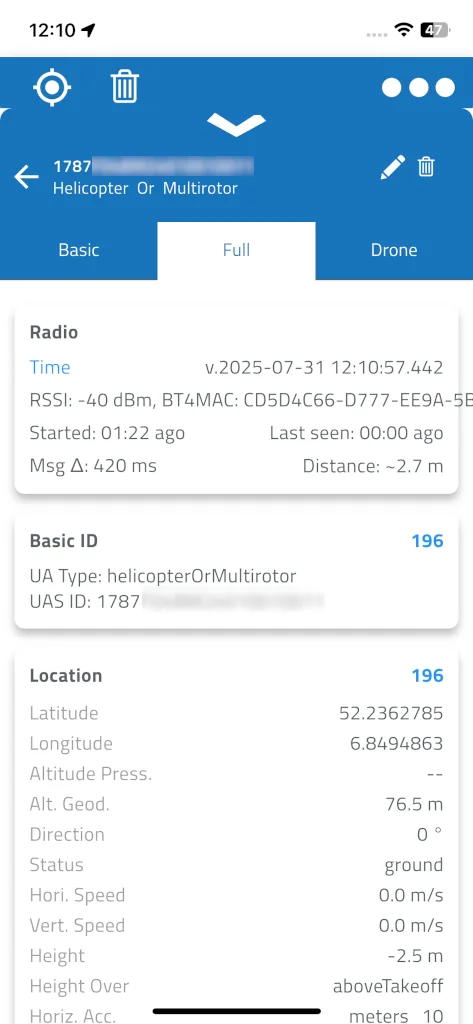
Fanen Full viser hvert felt i hver melding dronen sender – Basic ID, Location, Self ID, System, Operator ID og Auth –, hvor mange av hver som er mottatt, gjennomsnittlig tid mellom meldinger (Msg Δ) og en knapp for å eksportere alle rå meldinger til CSV. Det er mest interessant hvis du bygger eller tester droner: se Test Remote ID på din egen drone.
Med et Silver-, Gold- eller Platinum-abonnement er det en tredje fane, Drone, med dronens modell, type, vekt og mål.
For å lukke detaljene og gå tilbake til kartet trykker du på tilbakepilen i toppen.
Hva nå?
- Se flere droner, og lenger unna: Bruk DroneScout Bridge, en liten mottaker som fungerer med iPhone og Android.
- Få et varsel når en drone dukker opp, også med skjermen av: Fortsett å skanne i bakgrunnen.
- Gi droner du ofte ser et navn: Gi droner etiketter og notater.
- Usikker på hvorfor en drone dukker opp sent eller uten pilotposisjon? Derfor dukker noen droner opp sent eller med manglende opplysninger.
Feilsøking
| Problem | Hva du bør sjekke |
|---|---|
| Ingen droner i det hele tatt | Bluetooth og Posisjon er tillatt og slått på; på Android er wifi-skanning slått på i innstillingene til appen; det flyr faktisk en sendende drone i nærheten |
| En drone dukker bare opp av og til | På Android oppdateres wifi-droner (som DJI) bare omtrent to ganger i minuttet – se Se flere droner på Android |
| Ingen DJI-droner på iPhone | iPhone kan ikke ta imot wifi-Remote ID – se Remote ID på iPhone og iPad |
| Pilotikonet ligger oppå dronen | Dronen sender ingen pilot- eller startposisjon |
| Ingen fane Drone | Den krever et Silver-, Gold- eller Platinum-abonnement |