 DroneScout
Ihre erste Drohne erkennen
Zuletzt geprüft: 2026-10-10
DroneScout zeigt jede Drohne in Ihrer Nähe, die Remote ID sendet, live auf einer Karte. Dieser Leitfaden führt Sie durch die Grundlagen; alles hier ist in der kostenlosen Version enthalten.
Lieber eine geführte Tour in der App selbst? Öffnen Sie das Menü (•••, oben rechts) → Über → Tour erneut abspielen. Die Tour ist in der Sprache Ihrer App und passt immer zu Ihrer App-Version.
1. Bluetooth und Standort erlauben
Wenn Sie DroneScout zum ersten Mal öffnen, fragt die App nach zwei Berechtigungen:
- Bluetooth (unter Android: Geräte in der Nähe), um die Aussendungen der Drohnen zu empfangen;
- Standort, den Android und iOS für jede App verlangen, die nach Bluetooth-Geräten sucht. So kann DroneScout auch Ihre eigene Position und Ihre Entfernung zu jeder Drohne anzeigen. DroneScout sendet Ihren Standort nirgendwohin.
Schalten Sie unter Android in den Einstellungen der App am besten auch den WLAN-Scan ein: Die meisten Drohnen, und alle DJI-Drohnen, senden über WLAN. Siehe Mehr Drohnen sehen unter Android.
2. Drohnen auf der Karte finden
Jede sendende Drohne erscheint auf der Karte als blaues Symbol, meist ein, zwei Sekunden, nachdem sie in Reichweite kommt:
- Die Form des Symbols zeigt, was für ein Luftfahrzeug die Drohne nach eigener Angabe ist — ein Multikopter, ein Flächenflugzeug, ein Hubschrauber, ein Ballon und so weiter.
- Das Symbol zeigt in die Flugrichtung der Drohne. Eine Drohne, die keine Richtung sendet, etwa im Schwebeflug, erhält ein etwas anderes Symbol.
- Die Leiste unten zeigt, wie viele Drohnen in der Nähe sind. Wischen Sie sie nach oben für die Drohnenliste: jede gerade erkannte Drohne mit ihrer ID, ihrer Höhe, dem Funksignal, über das sie empfangen wurde, und wann sie zuletzt gesehen wurde.
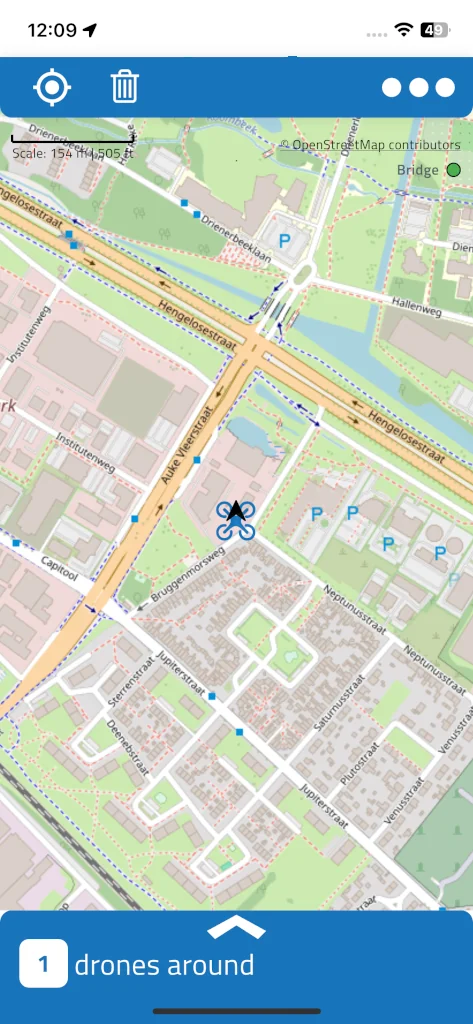
Nichts auf der Karte? Vielleicht fliegt einfach keine sendende Drohne in der Nähe — DJI-Drohnen senden erst, wenn sie in der Luft sind. Weitere Gründe: Warum erkenne ich keine Drohnen in der Nähe?
3. Auf eine Drohne tippen: Flugspur und Pilot
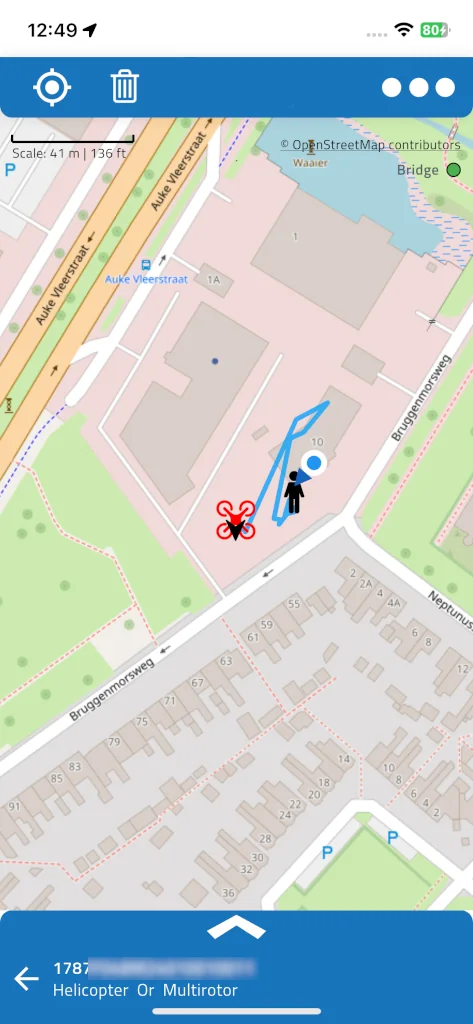
Tippen Sie auf eine Drohne auf der Karte oder in der Drohnenliste. Drei Dinge passieren:
- Das Symbol der Drohne wird rot, und die Karte zentriert sich darauf.
- Eine hellblaue Linie zeigt die Flugspur seit dem ersten Empfang durch DroneScout.
- Ein schwarzes Pilotensymbol zeigt, wo der Pilot steht oder wo die Drohne gestartet ist — die Aussendung sagt, welches von beiden. Sendet die Drohne gar keinen Pilotenstandort, liegt das Pilotensymbol direkt auf der Drohne.
Der blaue Punkt ist Ihre eigene Position. Die untere Leiste zeigt jetzt ID und Typ der Drohne; wischen Sie sie nach oben, um die Details zu öffnen.
4. Die Details der Drohne lesen
Der blaue Kopf oben zeigt die ID der Drohne — ihre Seriennummer oder Registrierung —, ihren Typ und, falls Sie ihr einen gegeben haben, Ihren eigenen Namen. Das Teilen-Symbol im Kopf exportiert die Flugspur als GPX-Datei.
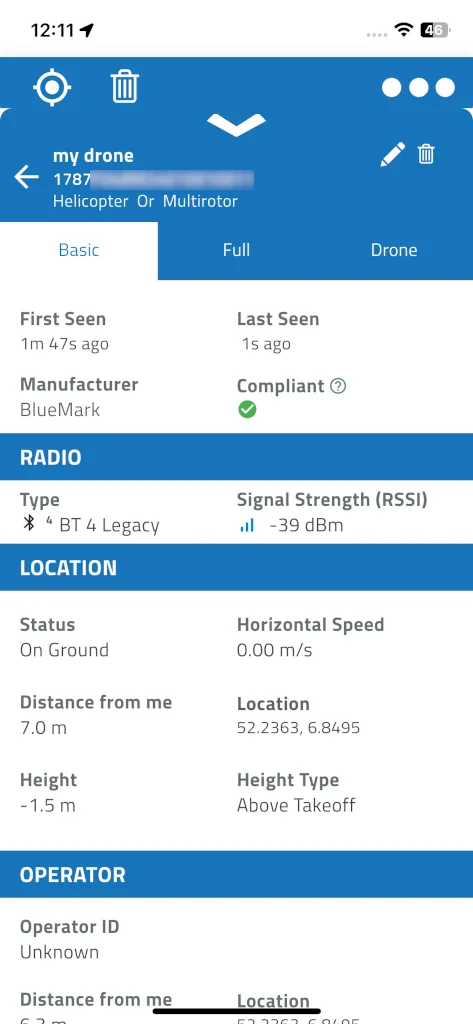
Der Tab Basic enthält das Wichtigste:
- Oben: wann die Drohne zuerst und zuletzt gesehen wurde, ihr Hersteller (erkannt an der Seriennummer) und ob ihre Aussendung konform ist — ein grünes Häkchen oder ein Warnzeichen, wenn ein Pflichtfeld fehlt. Tippen Sie auf das ?, um zu sehen, was das bedeutet.
- Radio: das Funkverfahren, über das sie empfangen wurde — Bluetooth Legacy, Bluetooth Long Range, Wi-Fi Beacon oder Wi-Fi NaN — und die Signalstärke (RSSI).
- Location: ob die Drohne in der Luft oder am Boden ist, ihre Höhe und worauf sich diese Höhe bezieht, ihre Geschwindigkeit und ihre Entfernung zu Ihnen.
- Operator: die Betreibernummer — in der EU und im Vereinigten Königreich die Registrierungsnummer des Betreibers — sowie Kategorie und Klasse der Drohne, wenn sie diese sendet.
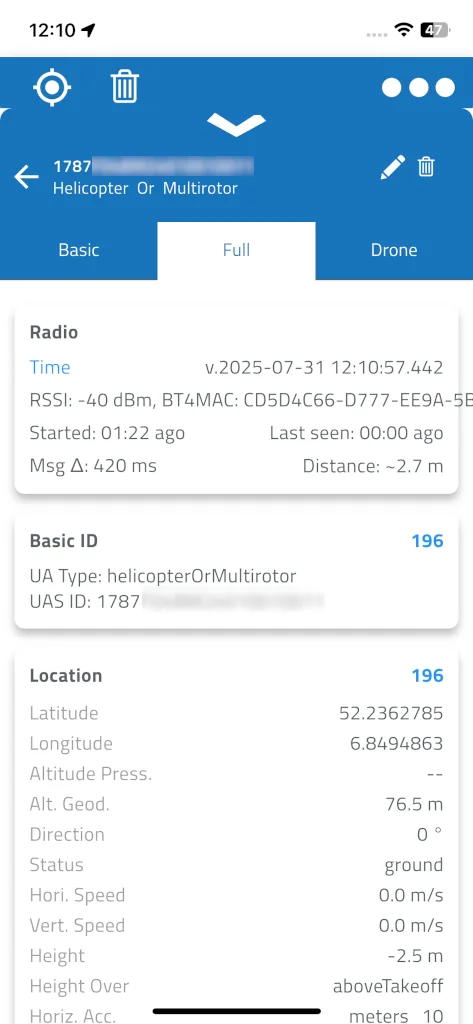
Der Tab Full zeigt jedes Feld jeder Nachricht, die die Drohne sendet — Basic ID, Location, Self ID, System, Operator ID und Auth —, wie viele davon jeweils empfangen wurden, den durchschnittlichen Abstand zwischen den Nachrichten (Msg Δ) und eine Schaltfläche, um alle Rohnachrichten als CSV zu exportieren. Das ist vor allem interessant, wenn Sie Drohnen bauen oder testen: siehe Remote ID der eigenen Drohne testen.
Mit einem Silver-, Gold- oder Platinum-Abo gibt es einen dritten Tab, Drone, mit Modell, Typ, Gewicht und Abmessungen der Drohne.
Um die Details zu schließen und zur Karte zurückzukehren, tippen Sie auf den Zurück-Pfeil im Kopf.
Wie es weitergeht
- Mehr Drohnen sehen, und weiter entfernt: DroneScout Bridge verwenden, ein kleiner Empfänger für iPhone und Android.
- Eine Warnung erhalten, wenn eine Drohne auftaucht, auch bei ausgeschaltetem Bildschirm: Im Hintergrund weiter scannen.
- Drohnen, die Sie oft sehen, einen Namen geben: Drohnen benennen und Notizen hinzufügen.
- Nicht sicher, warum eine Drohne spät oder ohne Pilotenstandort erscheint? Warum manche Drohnen spät oder mit fehlenden Angaben erscheinen.
Fehlerbehebung
| Problem | Was prüfen |
|---|---|
| Überhaupt keine Drohnen | Bluetooth und Standort sind erlaubt und eingeschaltet; unter Android ist der WLAN-Scan in den Einstellungen der App an; es fliegt tatsächlich eine sendende Drohne in der Nähe |
| Eine Drohne erscheint nur ab und zu | Unter Android werden WLAN-Drohnen (wie DJI) nur etwa zweimal pro Minute aktualisiert — siehe Mehr Drohnen sehen unter Android |
| Keine DJI-Drohnen auf dem iPhone | iPhones können WLAN-Remote-ID nicht empfangen — siehe Remote ID auf dem iPhone |
| Das Pilotensymbol liegt auf der Drohne | Die Drohne sendet keinen Piloten- oder Startpunktstandort |
| Kein Tab Drone | Dafür ist ein Silver-, Gold- oder Platinum-Abo nötig |