 DroneScout
探测您的第一架无人机
最近审核: 2026-10-10
DroneScout 会在地图上实时显示您附近每一架广播 Remote ID 的无人机。本指南介绍基本用法;这里的所有功能都包含在免费版中。
更喜欢在 App 内跟随引导?打开菜单(右上角的 •••)→ 关于 → 重新播放导览。导览使用您 App 的语言,并且始终与您的 App 版本一致。
1. 允许蓝牙和定位
首次打开 DroneScout 时,App 会请求两项权限:
- 蓝牙(在 Android 上为附近的设备),用于接收无人机的广播;
- 定位,Android 和 iOS 要求任何扫描蓝牙设备的 App 都必须获得此权限。它还能让 DroneScout 显示您自己的位置以及您与每架无人机的距离。DroneScout 不会把您的位置发送到任何地方。
在 Android 上,建议同时在 App 设置中开启 Wi-Fi 扫描:大多数无人机以及所有 DJI 无人机都通过 Wi-Fi 广播。请参阅 在 Android 上看到更多无人机。
2. 在地图上找到无人机
每一架正在广播的无人机都会以蓝色图标显示在地图上,通常在进入范围后一两秒内出现:
- 图标的形状表示无人机自报的航空器类型 — 多旋翼、固定翼、直升机、气球等。
- 图标指向无人机的飞行方向。不广播方向的无人机(例如悬停时)会显示略有不同的图标。
- 底部栏显示周围有多少架无人机。向上滑动可打开无人机列表:当前探测到的每一架无人机,包括其 ID、高度、接收所用的无线信号,以及距上次接收多久。
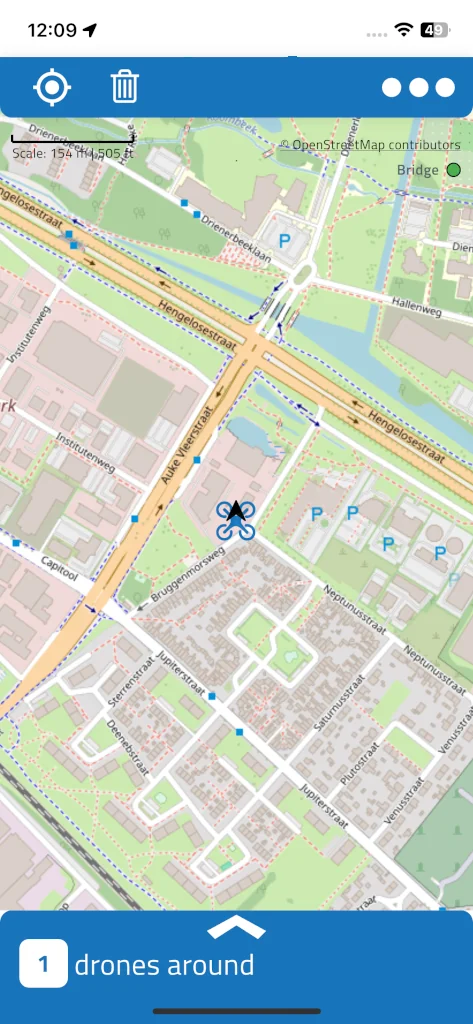
地图上什么都没有?可能附近根本没有正在广播的无人机在飞 — DJI 无人机只有在空中时才开始广播。更多原因:为什么探测不到附近的无人机?
3. 点击无人机:航迹和飞手
在地图上或无人机列表中点击一架无人机,会发生三件事:
- 无人机图标变为红色,地图以它为中心。
- 一条浅蓝色线显示自 DroneScout 首次看到它以来飞过的航迹。
- 一个黑色飞手图标显示飞手所在的位置,或无人机的起飞点 — 广播会说明是哪一种。如果无人机完全不广播飞手位置,飞手图标就会显示在无人机本身的位置上。
蓝色圆点是您自己的位置。底部栏现在显示无人机的 ID 和类型;向上滑动即可打开详情。
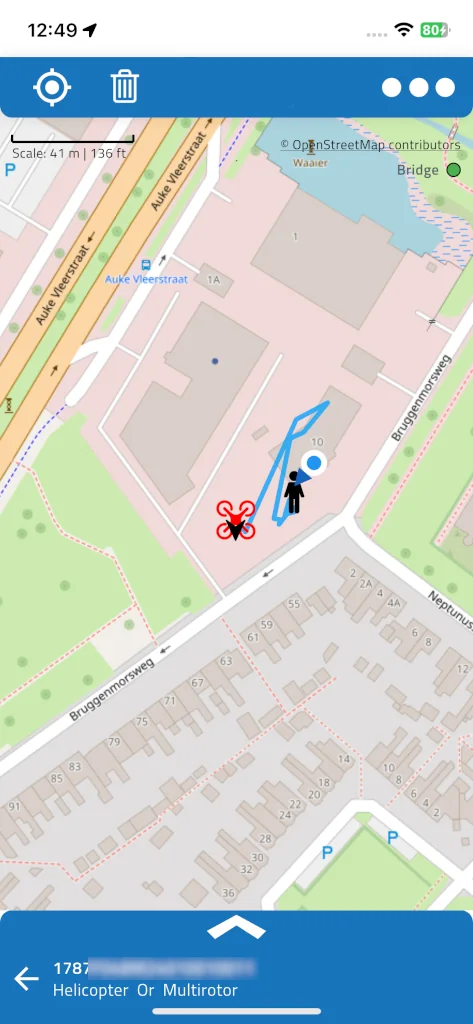
4. 阅读无人机详情
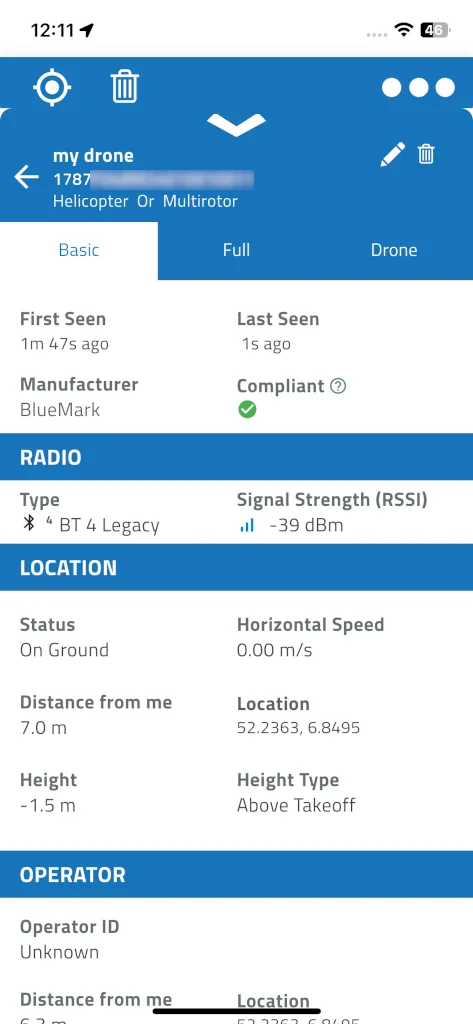
顶部的蓝色标题栏显示无人机的 ID(序列号或注册号)、类型,以及您给它设置的标签(如有)。标题栏中的分享图标可以把航迹导出为 GPX 文件。
Basic 标签页包含基本信息:
- 顶部:无人机首次和最后一次被发现的时间、制造商(根据序列号识别),以及其广播是否合规 — 绿色对勾,或在缺少必填字段时显示警告标志。点击 ? 了解含义。
- Radio: 接收所用的无线传输方式 — 蓝牙传统广播、蓝牙长距离、Wi-Fi Beacon 或 Wi-Fi NaN — 以及信号强度(RSSI)。
- Location: 无人机在空中还是地面、高度及其测量基准、速度,以及与您的距离。
- Operator: 运营人编号(在欧盟和英国为运营人注册号),以及无人机广播的类别和等级(如有)。
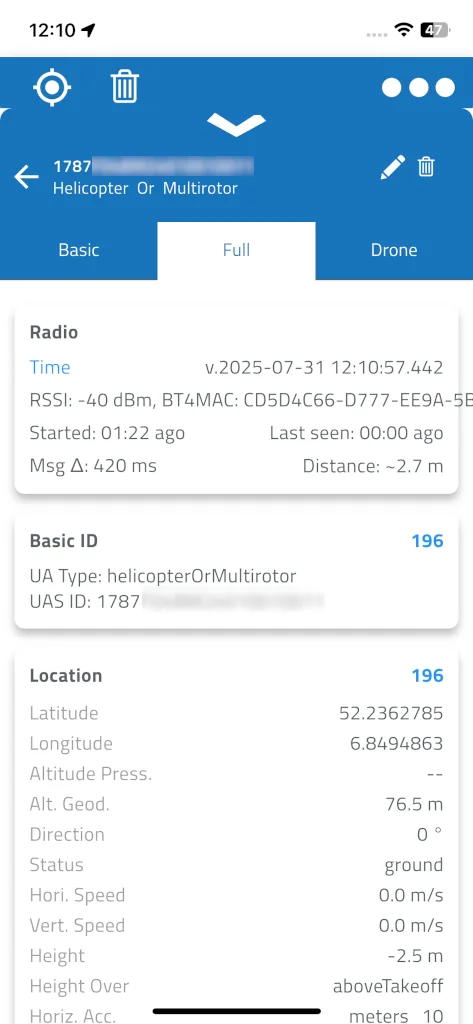
Full 标签页显示无人机发送的每条消息(Basic ID、Location、Self ID、System、Operator ID 和 Auth)的所有字段、每种消息的接收数量、消息的平均间隔(Msg Δ),以及把所有原始消息导出为 CSV 的按钮。这主要适合制造或测试无人机的用户:请参阅测试您自己无人机的 Remote ID。
订阅 Silver、Gold 或 Platinum 后,会出现第三个标签页 Drone,显示无人机的型号、类型、重量和尺寸。
要关闭详情并返回地图,请点击标题栏中的返回箭头。
下一步
- 看到更多、更远的无人机:使用 DroneScout Bridge,一款适用于 iPhone 和 Android 的小型接收器。
- 无人机出现时收到提醒,即使屏幕关闭:在后台持续扫描。
- 为经常看到的无人机命名:为无人机添加标签和备注。
- 不清楚为什么无人机出现得晚或没有飞手位置?为什么有些无人机出现得晚或信息不全。
故障排除
| 问题 | 检查项 |
|---|---|
| 完全没有无人机 | 蓝牙和定位已允许并开启;在 Android 上已在 App 设置中开启 Wi-Fi 扫描;附近确实有正在广播的无人机在飞 |
| 无人机只是偶尔出现 | 在 Android 上,Wi-Fi 无人机(例如 DJI)每分钟只更新约两次 — 请参阅 在 Android 上看到更多无人机 |
| iPhone 上看不到 DJI 无人机 | iPhone 无法接收 Wi-Fi Remote ID — 请参阅 iPhone 和 iPad 上的 Remote ID |
| 飞手图标显示在无人机上 | 该无人机没有广播飞手或起飞点位置 |
| 没有 Drone 标签页 | 需要 Silver、Gold 或 Platinum 订阅 |